三星Z TriFold刷机教程 三星Z TriFold刷机固件使用教程
时间:2026/5/14 17:33:55作者:MoonCancer阅读:0次
不少小伙伴拿到自己的三星Z TriFold手机之后想要进行刷机,但是很多小伙伴对刷机的教程不了解,而且也不知道刷机的固件包去哪里获取,腾飞小编也是为大家准备了三星Z TriFold刷机教程,资源链接以及刷机方法都告诉大家,让大家轻松完成刷机工作!
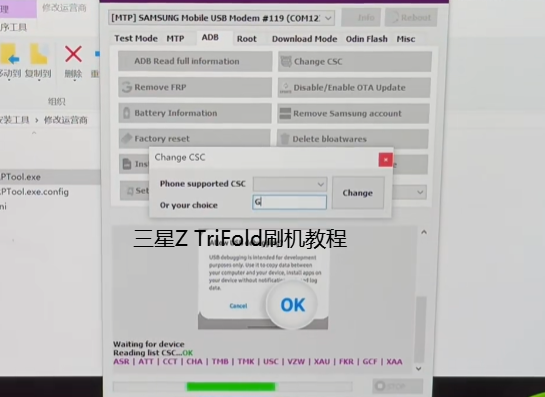
必备工具
Windows7及以上系统电脑(Mac/Linux不支持Odin工具)
原装三星USB-C数据线(第三方劣质线可能导致刷机失败)
Odin3v3.14.4或更高版本(推荐v3.14.4,支持OneUI8)
三星USB驱动程序(安装后重启电脑)
解压软件(WinRAR、7-Zip等)
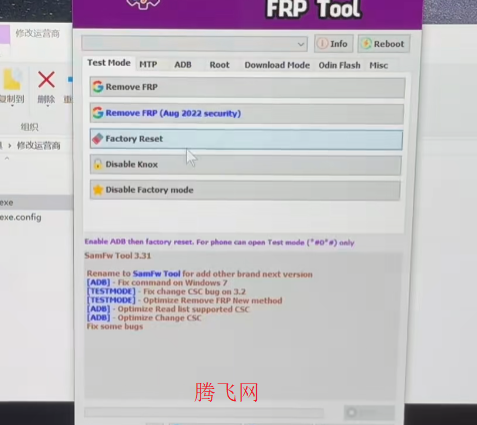
固件下载
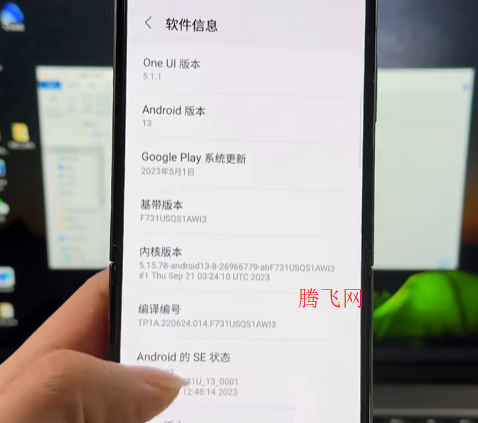
确认设备准确型号:设置→关于手机→型号(应为SM-F9680国行或SM-F968B国际版)
确认当前Bootloader版本(BIT):设置→关于手机→软件信息→编译编号(最后一位数字为BIT版本,如XXU1AYK8为BIT1)
从可信来源下载对应固件:
→→→→→→→→→→→固件包获取←←←←←←←←←←←

进入Download模式(Odin模式)
三星ZTriFold采用最新的Download模式进入方式:
完全关闭手机(长按电源键→选择关机)
同时按住音量上键+音量下键不放
保持按住两个音量键的同时,用USB线将手机连接到电脑
屏幕出现警告界面后,松开所有按键
按音量上键确认进入Download模式
使用Odin刷入固件
以管理员身份运行Odin3_v3.14.4.exe
确认Odin界面左上角ID:COM端口显示蓝色(表示手机已成功连接)
点击对应按钮加载固件文件:
BL按钮→选择BL_xxx.tar.md5
AP按钮→选择AP_xxx.tar.md5(加载时间较长,耐心等待)
CP按钮→选择CP_xxx.tar.md5
CSC按钮→选择CSC_xxx.tar.md5(清除所有数据)或HOME_CSC_xxx.tar.md5(保留数据)
Odin设置(必须严格按照以下设置):
勾选:AutoReboot(自动重启)、F.ResetTime(重置时间)
取消勾选:所有其他选项(特别是Re-Partition,除非固件包含PIT文件)
确认所有设置无误后,点击Start按钮开始刷机
刷机过程中绝对不要断开USB连接或关闭电脑,等待进度条走完
当Odin界面显示绿色PASS字样时,表示刷机成功
手机会自动重启,首次开机时间较长(约5-10分钟),耐心等待即可


 小火箭校园版编程app
 大爆炸思维建模编程官方少儿编程app
 Java编译器手机版官方版
 Java入门教程app最新版
 Java面试宝典app最新版
 闲来帮最新版
 菜鸟工具进制转换器官方版
 爱飞梦编程官方版


用户评论
支持( 0 ) 盖楼(回复)
支持( 0 ) 盖楼(回复)