三星Note10+怎么升级固件 三星Note10+详细刷机教程
时间:2026/5/24 16:40:05作者:网友整理阅读:0次
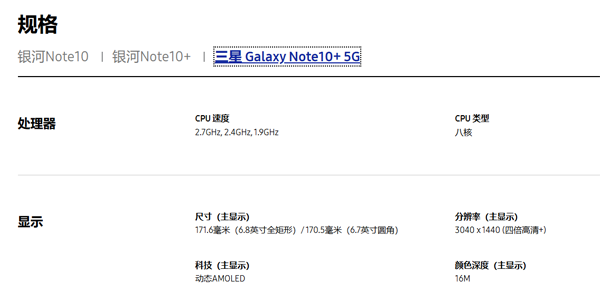
三星Note10+怎么升级固件(点击这里获取最新固件资源)必须严格核对手机设置中“关于手机”里的具体型号(例如国行/港行通常是SM-N9750,韩版是SM-N975N),固件型号选错会导致刷机失败。用于修复卡顿、系统崩溃,还原官方状态,也能解决密码遗忘问题。需要的用户赶紧来看看吧。

三星Note10+官方固件怎么升级(点击这里获取最新固件资源)
方法一:手机端OTA无线升级(最推荐,简单安全)
这是最方便的官方升级方式,只要手机网络畅通、官方发布了新固件即可操作。
准备工作:
确保手机电量在50%以上(或连接充电器)。
连接到稳定的Wi-Fi网络(固件包较大,避免消耗过多移动流量)。
操作步骤:
打开手机的【设置(Settings)】。
向下滚动并找到【软件更新(Softwareupdate)】。
点击【下载并安装(Downloadandinstall)】。
手机会自动检查是否有可用的新系统。如果有,点击下载。下载完成后,选择“立即安装”,手机会自动重启并进入升级界面。
方法二:使用三星官方电脑软件SmartSwitch(适合跨大版本升级)
如果手机OTA检查不到更新,或者想更稳妥地升级,可以使用三星官方的电脑同步工具。
准备工作:
在电脑(Windows或Mac)上下载并安装三星官方软件SmartSwitch。
准备一根优质的USB数据线。
操作步骤:
在电脑上打开SmartSwitch。
用数据线将Note10+连接至电脑。如果手机屏幕弹出提示,选择允许访问手机数据。
SmartSwitch识别到手机后,如果官方有可用的更高版本固件,软件主界面会自动弹出“有新的软件版本可用”的提示。
点击【更新(Update)】,并按照电脑屏幕上的提示操作。软件会自动下载固件并写入手机,期间手机会多次重启,切勿拔掉数据线。
方法三:使用官方专业工具Odin进行线刷(适合强刷、救砖或跨地区固件切换)
如果你需要手动刷入特定版本的官方五件套固件(例如国行刷港行,或者手机系统崩溃需要修复),可以使用三星专用的Odin工具。
安全提示:此方法属于进阶操作,虽然使用的是官方固件,但操作不当可能导致数据清空或手机无法开机。请务必提前备份重要数据。
准备工具:
电脑下载最新版的Odin刷机软件。
下载电脑端三星USB驱动(SamsungUSBDrivers)并安装。
前往可靠的官方固件网站(如SamFw、SamMobile)下载与你手机具体型号(如SM-N9750)完全一致的官方固件包。解压后会得到BL、AP、CP、CSC、HOME_CSC开头的五个文件。
操作步骤:
手机进入下载模式(DownloadMode):将手机关机。按住【音量加】+【音量减】不放,同时用数据线连接电脑,直到屏幕出现蓝色警告界面,按一下【音量加】进入Download模式。
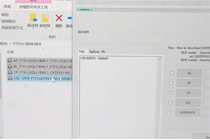
配置Odin:在电脑上打开Odin。如果驱动正常,ID:COM处会显示蓝色或黄色端口提示。
对应填入文件:在Odin界面上,点击对应的按钮,分别载入解压出来的固件文件:
BL->选择BL开头的文件
AP->选择AP开头的文件(文件较大,载入时软件可能会假死,耐心等待)
CP->选择CP开头的文件
CSC->注意:如果想保留手机数据升级,选择HOME_CSC开头的文件;如果想彻底彻底清空彻底重装,选择CSC开头的文件。
开始刷机:检查无误后,点击【Start】开始刷机。等Odin顶部显示绿色的【PASS】,手机会自动重启并进入新系统。




用户评论
支持( 0 ) 盖楼(回复)
支持( 0 ) 盖楼(回复)
支持( 0 ) 盖楼(回复)