全2.5g路由器怎么设置网速快 瑞昱螃蟹网卡2.5g路由器设置教程
时间:2026/8/19 16:56:39作者:MoonCancer阅读:0次
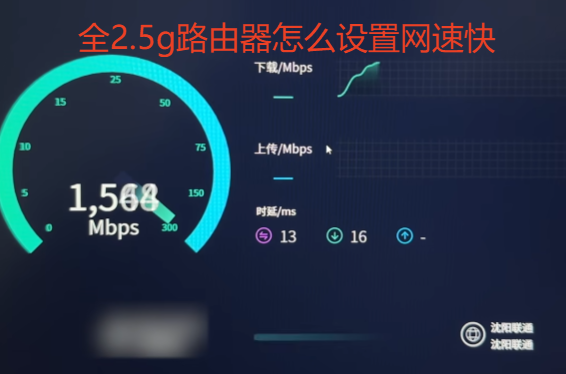
很多小伙伴现在对家庭内网的wifi设置有一定的需求,但是很多小伙伴不知道怎么设置2.5G路由器会比较快,今天腾飞小编将会以瑞昱螃蟹网卡为例,给大家提供详细的设置教程,并且提供必要的固件,快来腾飞网看看吧!
一、准备工作
1.1硬件要求
路由器必须原生配备2.5G网口(注意:不是所有标称"2.5G"的路由器都有真实2.5G物理端口)
电脑端必须是瑞昱RTL8125/RTL8126系列2.5G网卡
网线必须使用Cat6(六类)及以上规格,长度建议≤50米,Cat6a最佳
光猫必须支持2.5G输出(如果是2.5G宽带)
当然,在设置的过程中大家也需要配置一些固件文件,小编也是带来了固件的地址,大家可以来点击下方链接获取
→→→→→→USB瑞昱螃蟹网卡固件←←←←←←←←←←

1.2连接示意图
plaintext
光猫2.5G口→路由器2.5GWAN口→路由器2.5GLAN口→电脑瑞昱2.5G网卡
二、通用路由器2.5G端口设置
2.1登录路由器管理后台
用网线将电脑连接到路由器任意LAN口
打开浏览器,输入路由器管理地址(通常是192.168.1.1或192.168.31.1)
输入用户名和密码登录(通常在路由器底部标签上)
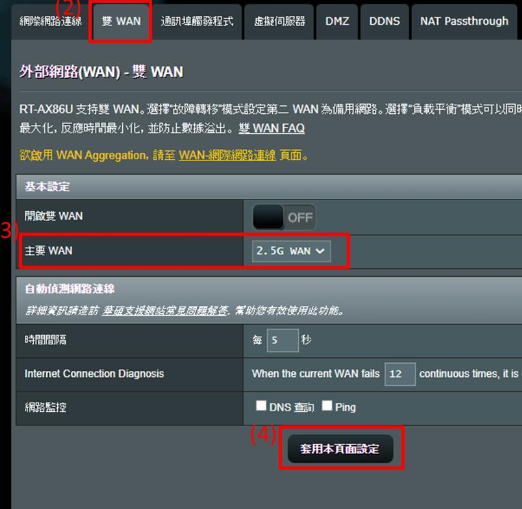
2.2将2.5G端口设置为WAN口(上联光猫)
如果你的光猫支持2.5G输出,必须将路由器的2.5G口设为WAN口才能获得2.5G宽带:
进入【外部网络(WAN)】或【互联网设置】
找到【双WAN】或【WAN端口选择】选项
将"主要WAN"或"首WAN"设置为【2.5G以太网】
点击【应用】或【保存】,路由器会自动重启
2.3将2.5G端口设置为LAN口(连接内网设备)
如果2.5G口用于连接电脑、NAS等内网设备,通常无需额外设置,即插即用。但建议确认:
进入【LAN设置】或【网络设置】
找到【端口设置】或【LAN口状态】
确认2.5G端口已启用,且工作模式为"LAN"
确保端口速率设置为"自动协商"
三、电脑端瑞昱2.5G网卡优化设置
这是最容易被忽略但至关重要的一步,很多人2.5G跑不满就是因为网卡设置不当。
3.1更新最新驱动
右键点击【此电脑】→【管理】→【设备管理器】
展开【网络适配器】,找到"RealtekPCIe2.5GbEFamilyController"
右键点击→【更新驱动程序】→【自动搜索更新的驱动程序】
或者直接去瑞昱官网下载最新驱动(推荐)
3.2网卡高级属性优化
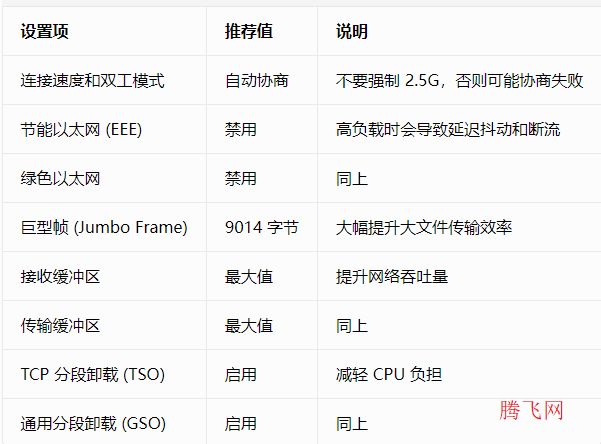
在设备管理器中右键点击瑞昱2.5G网卡→【属性】→【高级】
按照下表进行设置:
切换到【电源管理】选项卡
取消勾选"允许计算机关闭此设备以节约电源"
点击【确定】保存设置
四、验证2.5G连接是否成功
4.1路由器端验证
进入路由器管理后台
找到【网络状态】或【端口状态】
查看对应2.5G端口的速率,应显示为"2500Mbps"或"2.5Gbps"
4.2电脑端验证
右键点击任务栏网络图标→【网络和Internet设置】
点击【以太网】
在"属性"中查看"链接速度",应显示为"2.5Gbps"
4.3实际速率测试
使用iperf3工具进行内网测速(最准确):
在一台设备上运行:iperf3-s(作为服务端)
在另一台设备上运行:iperf3-c[服务端IP]-t30-P4
理想结果应达到2200-2350Mbps
相关文章

三星Galaxy Tab S9 Ultra 5G港版固件升级 港版Galaxy
时间:2026-08-14
三星Galaxy A57 5G国行版A5760ZCS3AZF4官方固件地址 三
时间:2026-07-17
三星Galaxy A56 5G国行版A5660ZCSBCZF5官方固件获取 三
时间:2026-07-05
三星Galaxy A57 5G国行版A5760ZCS3AZF4官方固件介绍 详
时间:2026-06-30
三星Galaxy A57 5G港版A5760ZHS3AZF4官方固件介绍 详细
时间:2026-06-29
三星GalaxyA565G国行版固件升级教程 国行三星GalaxyA5
时间:2026-06-27
 腾讯视频app安装包官方正版
 Kazumi番剧软件安卓版app
 漫漫国app官方正版
 哩哩哩哩app最新版
 AnFuns app最新版
 MyACG官方版
 a站流鼻血回家路
 Sakana动漫app最新版
 动漫之家漫画app安卓版本
 漫画台App官方版
 看漫app最新版(原看漫画)
 知音漫客VIP免费版
 轻漫岛app官方正版(改名为漫屿)
 新无限漫画app手机版
 TachiyomiJ2K官方版
 春木漫画园app最新版




用户评论
支持( 0 ) 盖楼(回复)
支持( 0 ) 盖楼(回复)
支持( 0 ) 盖楼(回复)
支持( 0 ) 盖楼(回复)