科索顿实用工具助手如何快速找到所需功能
时间:2026/10/12 17:07:31作者:暴富阅读:0次
刚用科索顿-实用工具助手那会儿,我真是有点懵。功能列表拉下来一大串,什么转换、压缩、查询、生成,名字看着都差不多,想找个具体功能得来回翻好几遍。后来用久了才摸出一些门道,其实找功能这事真不用硬翻,掌握几个小技巧效率能翻好几倍。下面就把我自己踩过坑之后总结的方法分享出来,不管你是刚下载还是用了一阵子还没摸透,看完应该都能少走点弯路。

善用顶部搜索框,别傻傻一个个翻
很多人拿到科索顿-实用工具助手之后,习惯从分类目录一层层点进去找,结果翻了两屏还没看到自己要的。说实话,这软件最省事的就是顶部那个搜索框,你直接打字就行。比如想压缩图片,就打「压缩」两个字,相关的功能立马跳出来,比你在分类里瞎找快多了。

我自己的习惯是打关键词而不是打全称,因为有些功能名字起得比较正式,你未必能准确想起来。打核心动词或者名词,命中率反而更高。另外搜索框支持模糊匹配,你打「PDF转」它也能把相关的转换工具都列出来。这个小细节挺良心的,省得你非得把功能全名背下来。
有一点要注意,搜出来的结果如果比较多,别急着一个个点开试,先看每个结果下面的简短说明,大部分时候一眼就能判断是不是你要的。实在拿不准再点进去看详情,这样能少开很多没用的页面。
按分类筛选比乱翻强,先搞清楚大类再动手
如果你对科索顿-实用工具助手的功能分布完全没概念,那搜索可能都搜不准。这时候先花两分钟把分类浏览一遍,心里有个大概的版图。这软件的分类逻辑其实挺清楚的,大致就是文件处理、图片相关、文字工具、查询类这几大块。你先判断自己要的功能属于哪个大类,然后进对应分类里找,范围一下子就缩小了。

举个例子,你要处理一个PDF文件,那肯定在文件处理类里,不用去图片工具那边翻。这个判断花不了几秒钟,但能帮你省掉大量无效点击。我用下来感觉,分类加搜索组合着用效果最好,先用分类锁定大方向,再用搜索框精确定位,基本上一分钟内就能找到目标功能。
另外分类页面里有些功能会标注热门或者新上线,如果你不确定选哪个,优先看这些标注的,通常都是大家用得比较多、比较稳定的。当然也不是绝对的,具体还是看你的实际需求。
收藏和最近使用,用久了才知道有多香
科索顿-实用工具助手有个功能我一开始没当回事,就是用久了之后发现真离不开,那就是收藏和最近使用记录。你找到常用的功能之后,顺手点个收藏,下次直接从收藏夹进,不用再搜一遍。我大概收藏了七八个高频功能,每天打开软件第一件事就是看收藏夹,效率高得不是一点半点。
最近使用记录也很实用,有时候你前几天刚用过的功能,突然想不起来叫什么名字了,翻一下最近记录就能找到。这两个入口都在比较显眼的位置,花几秒钟设置一下,后面能省很多事。别嫌麻烦,这属于一次投入长期受益的操作。
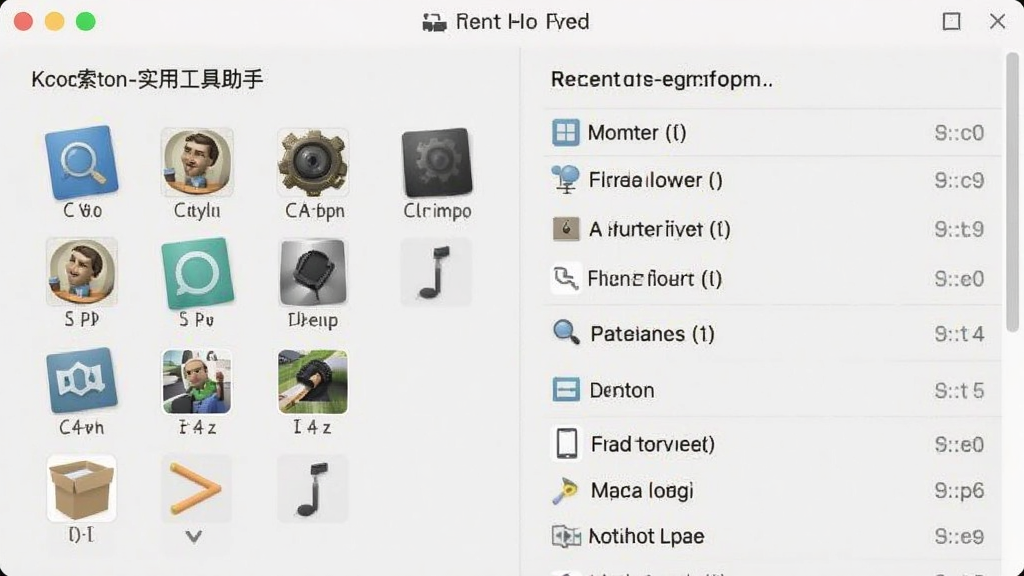
还有个小技巧,如果你在电脑和手机上都用科索顿-实用工具助手,登录同一个账号之后收藏是同步的,换设备也不用重新找。这个对于经常切换设备的人来说挺方便的,省得两边各收藏一遍。
几个容易踩的坑提前说一下
第一个坑是功能名字记混。科索顿-实用工具助手里有些功能名字很接近,比如「图片压缩」和「图片批量压缩」,功能有重叠但适用场景不太一样。找的时候看清楚说明,别点错了白忙活。
第二个坑是版本更新后菜单位置变了。软件更新之后偶尔会调整分类或者入口位置,如果你按照老习惯找不到,别慌,用搜索框搜一下就行,功能本身还在,只是换了个地方待着。
第三个坑是搜索词太宽泛。你打「工具」两个字,结果出来一大堆,反而不好挑。尽量用具体的词,比如「视频转GIF」「文字提取」这种,搜出来的结果更精准。
总的来说,科索顿-实用工具助手找功能这事,核心就是别硬翻。搜索框、分类筛选、收藏记录这三招配合着用,基本上没有找不到的功能。刚开始可能还要想一想,用个几天就形成肌肉记忆了,打开软件直奔目标,几秒钟搞定。










用户评论