如何用远控世界手机远程控制另一台手机
时间:2026/10/13 17:40:52作者:暴富阅读:0次
最近好多朋友问我,怎么用一台手机去控制另一台手机,比如帮老家的爸妈调个设置、教他们用某个App,或者自己两台手机之间传个文件啥的。说实话,我一开始也觉得这事挺麻烦,后来试了远控世界-手机远程控制工具,发现比想象中简单多了。今天就把我自己的实操过程写下来,从下载到连上,每一步都讲清楚,看完你也能直接上手。
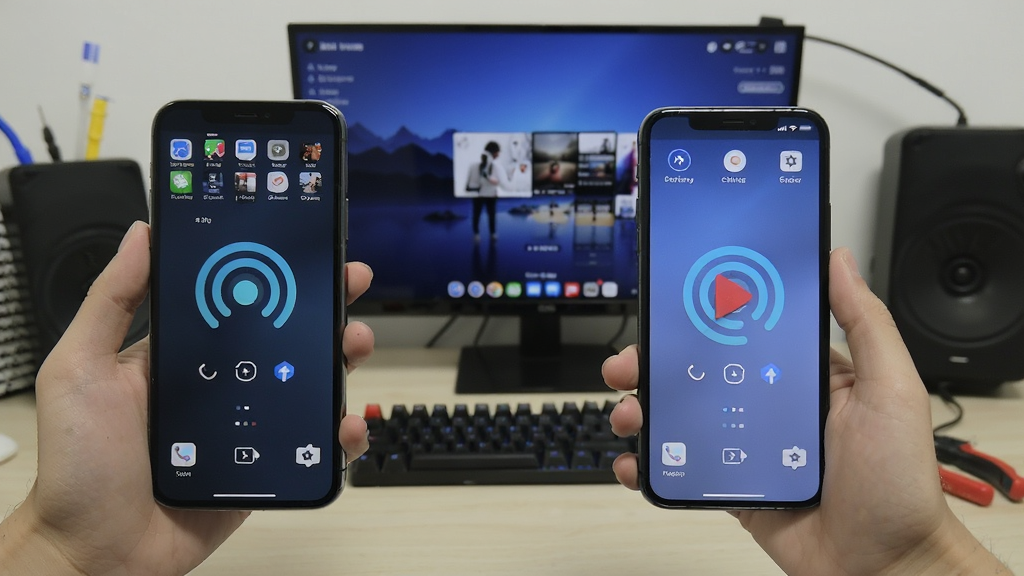
先搞清楚:远控世界到底能干啥,适合哪些人用
别急着下载,先弄明白这东西能帮你解决什么问题。远控世界-手机远程控制工具说白了就是让两台手机之间建立一条远程通道,A手机能看到B手机的屏幕,还能操作B手机。我总结了几类最常用的人:一是家里长辈不太会用智能手机,你在外地直接远程帮他们点几下就搞定;二是自己有两台手机,一台放家里一台随身带,临时要查个东西不用跑回去;三是做客服或者技术支持的朋友,远程看客户手机界面比电话里说半天管用多了。不过有一点得提前说,被控制的那台手机必须提前装好软件并且授权,不是随便就能连上的,这点安全设计我觉得挺合理。
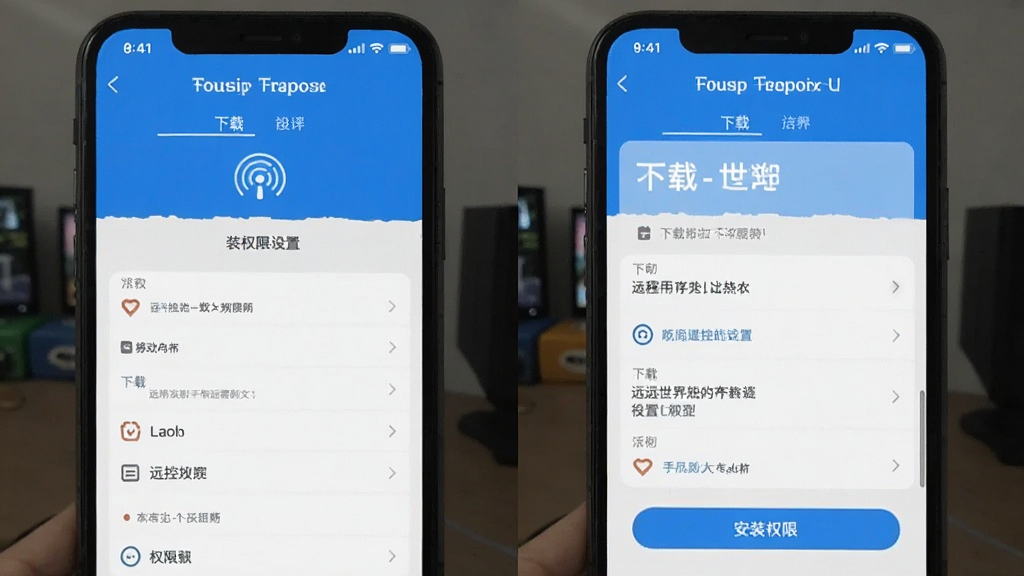
下载安装和权限设置,这一步别偷懒
我先说下自己踩过的坑。第一次装的时候,我只在一台手机上装了远控世界-手机远程控制工具,另一台没装,结果死活连不上。后来才明白,两台手机都得装,而且被控那台要额外开几个权限。具体来说,你去应用商店搜“远控世界”就能找到,安卓和苹果都支持。装好之后打开,主控手机这边注册登录一下,被控手机那边也要登录同一个账号或者用设备码配对。重点来了,被控手机需要开启无障碍服务、屏幕共享权限,有些机型还要单独开后台运行白名单,不然锁屏之后远程就断了。我第一次就是没加白名单,远程到一半黑屏了,折腾了好一会儿。
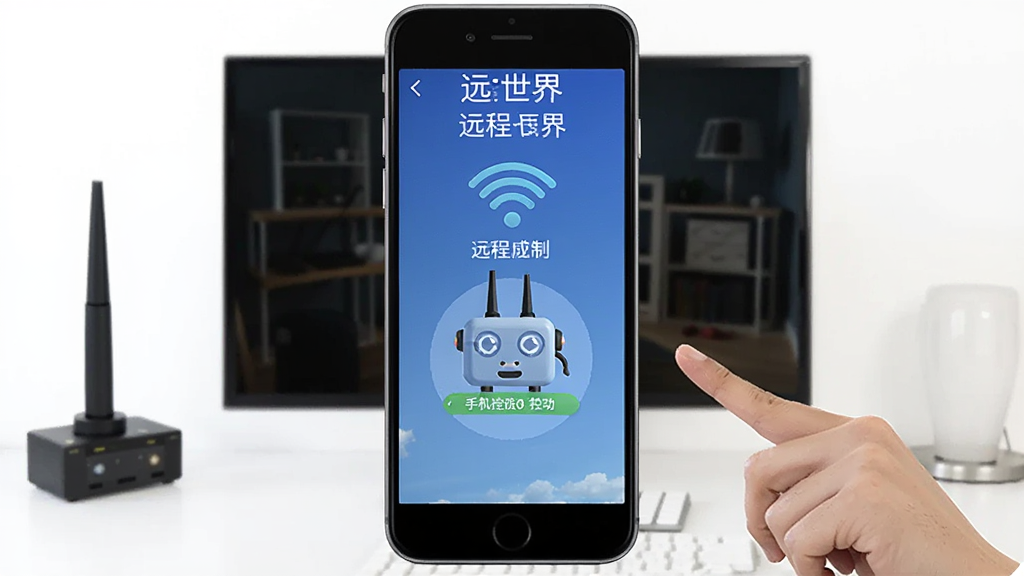
实际连接操作,手把手走一遍
权限都弄好之后,连接过程其实很快。打开主控手机上的远控世界-手机远程控制工具,点“远程协助”或者“连接设备”,输入被控手机显示的设备码,那边点一下同意,画面就过来了。我实测了一下,从点连接到看到对方屏幕,大概三四秒,延迟能接受。连上之后你能看到被控手机的实时画面,手指点哪边那边就跟着动,帮爸妈关个广告弹窗、调个字体大小特别顺手。还有个小技巧,如果网络不太稳,可以在设置里把画质调低一点,流畅度会好很多。另外传文件也挺方便,直接在远程界面里选文件发送就行,不用再开微信传来传去。
常见问题和几个实用小提醒
用了一段时间,遇到最多的问题就是“连不上”。大部分情况是网络问题,两台手机尽量连同一个wifi,或者都切到4G/5G试试。还有远控世界-手机远程控制工具版本太旧也会导致连接失败,记得定期更新。另外提醒一句,远程控制期间被控手机屏幕上会有提示,没法偷偷操作,这也是为了保护隐私。如果你是想远程打卡或者干些别的,那还是别想了,这工具定位就是正经的远程协助。最后说下耗电,被控手机长时间开着远程会比较费电,建议插着充电器用。整体来说,远控世界-手机远程控制工具在同类里算是上手快、连接稳的,日常帮家人解决问题完全够用。







用户评论