影帮手视频剪辑工具如何快速上手
时间:2026/10/13 17:33:45作者:起飞阅读:0次
最近不少朋友在问影帮手视频剪辑工具到底怎么用,说是下载完了打开一看,界面按钮挺多,不知道从哪下手。其实这软件上手门槛不算高,只是第一次接触剪辑类工具的人容易懵。我自己用了一段时间,把整个流程捋了一遍,今天就用最直白的话,把影帮手-视频剪辑工具从安装到出片的步骤聊清楚,看完你基本就能自己剪出一条能发的视频了。
下载安装和第一次打开要注意什么
先说下载。影帮手视频剪辑工具的安装包不大,官网或者正规软件站都能找到,注意别点到那种捆绑一堆东西的下载按钮。装完之后第一次打开,它会让你选一个工作目录,这个目录就是以后存放你剪辑项目文件的地方,建议选一个空间大一点的盘,别放C盘,不然后面素材多了容易卡。
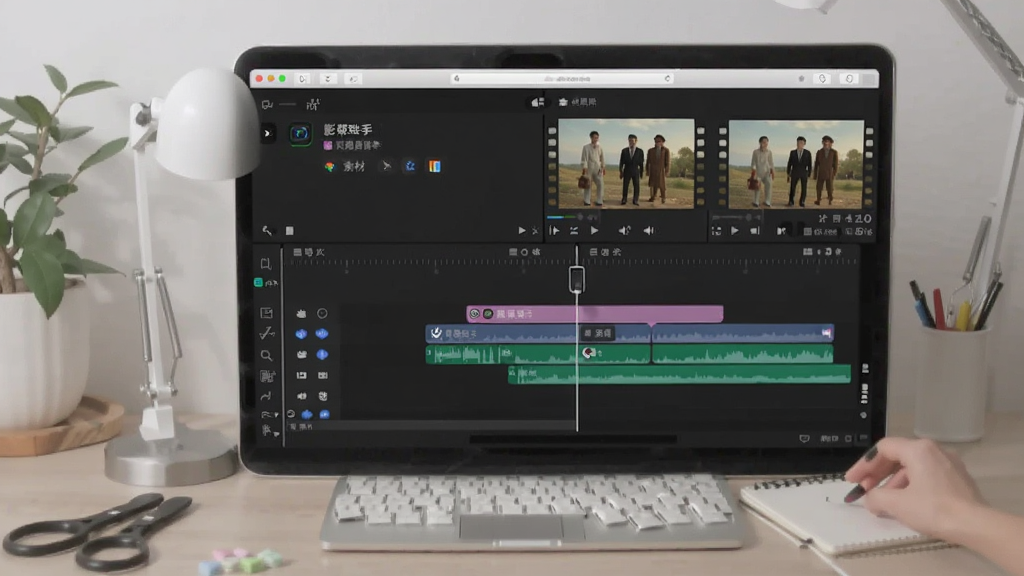
打开之后你会看到主界面分成几块:左上角是素材区,右边是预览窗口,下面是时间线。很多人一上来就被时间线吓到,其实你不用管那么多,先把素材拖进去再说。影帮手-视频剪辑工具的布局算是比较传统的,熟悉十分钟就能记住各个区域干嘛的。
还有个小细节,第一次用的时候去设置里把缓存路径也改一下,默认可能在系统盘,剪长视频的时候缓存文件会占不少地方。这个坑我踩过,剪到一半提示空间不足,挺烦的。

素材导入和基础剪辑操作
导入素材很简单,直接把视频、图片、音乐拖到左上角的素材区就行,或者点那个加号按钮选择文件。影帮手视频剪辑工具支持的格式还挺全的,常见的mp4、mov、mp3都能认,不用提前转格式。
拖进来之后,把素材再从素材区拖到下面的时间线上,这时候你就能开始剪了。基础操作就三个:分割、删除、拖动排序。分割就是把一段视频切成两半,快捷键是Ctrl加B,把播放头移到你想切的位置按一下就行。删掉不要的片段,选中按Delete。想调整顺序就直接拖。
这里说个新手常犯的错:剪的时候别急着加特效,先把大概的节奏剪出来,把多余的片段去掉,让视频看起来紧凑。很多人一上来就加转场加滤镜,结果剪到后面发现结构不对,又得重新调,白费功夫。
另外影帮手视频剪辑工具有一个自动保存的功能,默认好像是每隔几分钟存一次,建议去设置里确认一下开着,不然软件崩了哭都来不及。我有次剪了半小时没保存,结果闪退,那感觉真不想再体验第二次。
加字幕、配乐和导出视频
视频剪得差不多了,接下来就是加字幕和配乐。影帮手视频剪辑工具里面自带字幕功能,可以手动输入,也支持语音识别自动生成。自动生成的字幕准确率还行,但别全信,得自己过一遍,尤其是人名和专有名词,错得比较多。
配乐的话,把音乐文件拖到时间线的音频轨道上,然后调一下音量,别让背景音乐盖过人声。一般背景音乐音量拉到百分之二三十就够了,人声保持在百分之百。如果原视频有杂音,可以用降噪功能处理一下,影帮手视频剪辑工具里有个一键降噪,效果凑合,要求不高的话够用了。
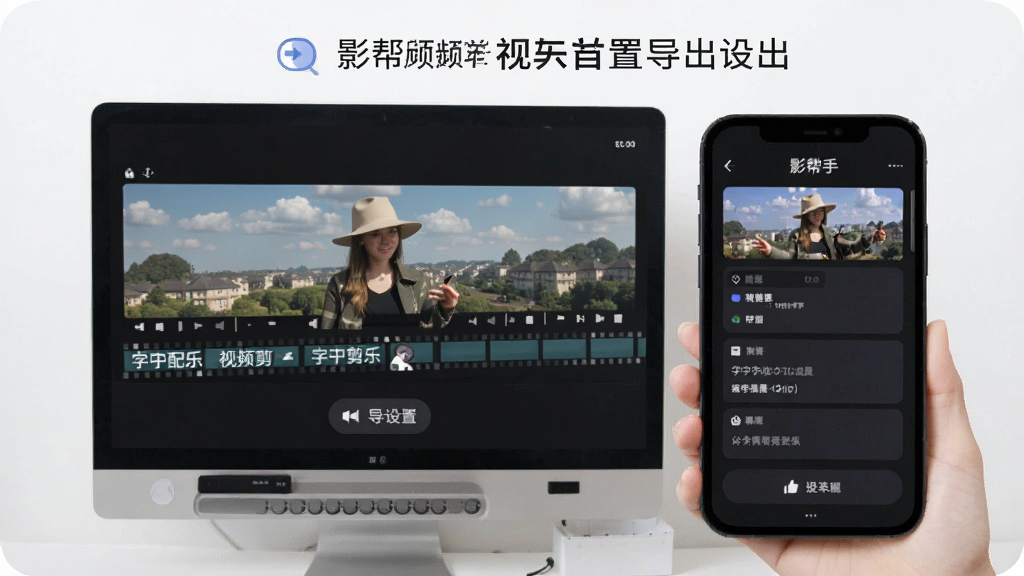
最后是导出。点右上角的导出按钮,选分辨率和格式。发抖音、快手这种竖屏平台就选1080P竖屏,发B站或者朋友圈横屏就选1080P横屏。码率不用调太高,默认的就行,调太高文件大,上传还慢。导出的时候别动电脑,让它安安静静跑完,中途切来切去容易出问题。
导出完了先自己看一遍,检查有没有音画不同步、字幕错位这些小毛病。确认没问题再发出去。整个流程走下来,第一次可能花个二三十分钟,熟练之后几分钟就能搞定一条短视频。
说到底,影帮手-视频剪辑工具就是个熟能生巧的东西,别想着一次把所有功能都学会。先把导入、剪辑、导出这三步走通,能出片了再去研究那些花哨的功能。很多人卡在开头就是因为想太多,其实动手剪第一条比看十篇教程都管用。







用户评论