三星Galaxy Z Flip7港版怎么刷机 三星Galaxy Z Flip7港版最新刷机教程
时间:2026/10/29 17:44:17作者:网友整理阅读:0次
三星GalaxyZFlip7港版F7660ZSSDCZJ1官方五件套固件(点击这里获取),本固件适配三星GalaxyZFlip7港版机型(型号F7660),请务必和国行、韩版等其他地区版本做好区分,不可通刷。资源为原版官方五件套F7660ZSSDCZJ1,文件完整无修改,保留三星原厂系统底层特性。需要的用户赶紧来看看吧!

三星GalaxyZFlip7港版F7660ZSSDCZJ1官方五件套固件升级教程
一、前期准备清单
1.电脑环境:Windows系统(Win10/Win11),优先使用台式机后置USB口,供电更稳定;关闭电脑杀毒、防火墙,避免拦截Odin和驱动进程。
2.工具文件
-Odin3刷机工具(推荐v3.14.4稳定版,适配这台折叠机型)

-三星手机USB驱动(安装完成建议重启电脑)
-F7660ZSSDCZJ1港版五件套固件压缩包,解压后得到BL、AP、CP、CSC、HOME_CSC五个tar.md5文件
3.线材与设备状态:选用质量可靠的原装TypeC数据线,仅充电线经常会出现刷机中途断连;手机电量保持50%以上,刷机全程设备保持完全展开状态,避免折叠转轴受力、屏幕排线松动引发意外;提前退出三星账号、Google账号,防止刷机后FRP账号锁拦截激活。
4.数据备份(重中之重)
无论选择HOME_CSC保留数据还是CSC清空数据,都建议完整备份相册、聊天记录、文档、账号信息。HOME_CSC仅为尝试保留用户数据,系统底层异常时依然存在数据损坏丢失风险,不要依赖它保存重要资料,推荐使用SmartSwitch完成整机备份。
二、进入下载模式(Odin挖煤模式)
1.将手机正常关机,等待屏幕完全熄灭;
2.双手长按音量上+音量下两个按键保持不放,同时插上USB数据线连接电脑;

3.屏幕出现Downloading下载界面,松开按键,按一下音量上键确认进入刷机模式;
4.此时观察Odin软件左上角ID:COM端口,出现蓝色端口号=识别成功;无端口识别,优先重装驱动、更换USB口、换数据线重试。
三、Odin加载固件文件(五件套对应规则)
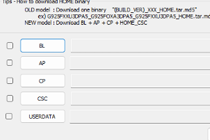
右键Odin,选择以管理员身份运行,保持软件默认配置:只勾选AutoReboot、F.ResetTime,RePartition分区选项禁止勾选,否则直接损坏存储分区。
按顺序对应填入:
-BL栏:选择文件名前缀BL的文件(引导启动文件)
-AP栏:选择前缀AP的文件(系统主包,体积最大,加载缓慢属于正常现象,耐心等待,不要重复点击)
-CP栏:选择前缀CP的文件(基带/通信模块,决定信号、通话)

-CSC栏二选一:
HOME_CSC:尽量保留应用、照片、用户数据,适合单纯升级、修复小故障
CSC:全盘清除所有数据,恢复纯净出厂状态,适合救砖、清理第三方修改、系统严重错乱场景
全部文件加载完成,核对文件名确认是F7660ZSSDCZJ1港版文件,不要错选其他版本固件。
四、开始刷写升级
确认手机下载模式在线、端口识别正常、文件匹配无误,点击右下角【Start】按钮,Odin日志窗口滚动输出刷写日志,进度条走动。

严禁在刷机过程中断开数据线、拔掉电脑电源、重启电脑、触碰手机!一旦中断,大概率直接变砖。
整个刷写流程一般3–8分钟,等待软件弹出绿色PASS,代表固件写入成功,手机会自动重启。
五、刷机后开机与初始化
1.首次开机进入三星Logo界面耗时较长,折叠机型首次启动要校准内屏、传感器、折叠交互逻辑,等待5–10分钟都属于正常现象,不要手动强制重启;
2.进入引导激活界面,按提示完成语言、网络设置;之前退出账号可正常激活,未退出账号会触发账号锁;
3.进入系统后,拨号输入`#1234#`核对固件版本,确认当前版本为F7660ZSSDCZJ1;测试通话、移动信号、wifi、指纹、内外屏切换、折叠联动、GalaxyAI功能是否全部正常;
4.如果选择HOME_CSC刷入,核对APP、资料是否完好;若存在异常,建议备份后恢复一次出厂设置,让系统配置稳定。



 战魂铭人手游官方版
 失控手臂游戏安卓版
 12秒挑战最新IOS版
 我不是魔塔最新IOS版
 缩微火线防守最新版
 天天黑洞最新IOS版
 女王爱高跟鞋最新版
 欢乐答题最新版




用户评论