三星s24刷机步骤 三星s24刷机包第三方使用教程
时间:2026/6/9 17:47:02作者:MoonCancer阅读:0次
三星s24算是Galaxy系列里面比较火的一个类别了,不少小伙伴有了机子之后想要刷机但不知道怎么刷,而且也不知道固件包怎么获取,完全没有问题,今天这些问题腾飞小编都会一次性在本文中为大家解决的,还请大家仔细阅读哦!
一、刷机前准备工作
准备步骤:
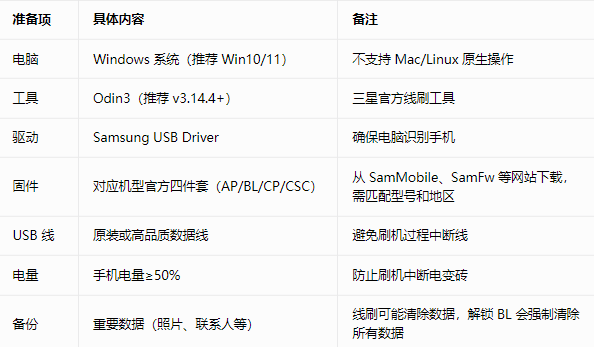
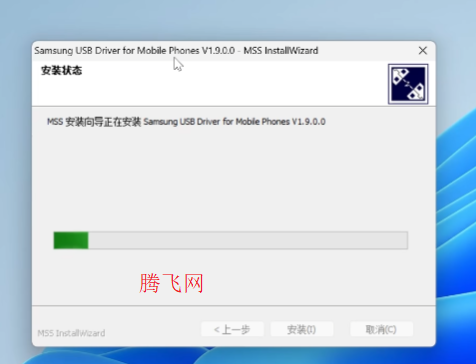
下载并安装SamsungUSBDriver,重启电脑确保驱动生效
下载Odin工具并解压,无需安装,直接运行
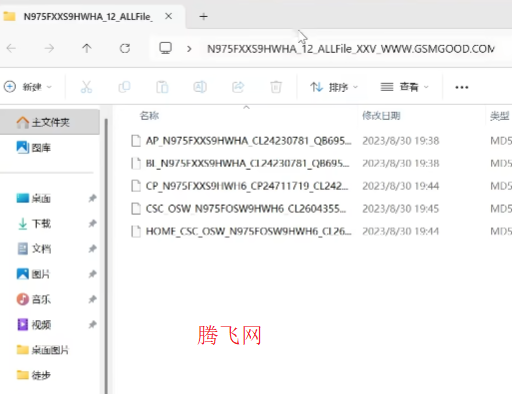
下载对应机型固件,解压后得到4个.tar.md5文件(AP/BL/CP/CSC)
手机端操作:设置→关于手机→软件信息→连续点击版本号7次启用开发者选项
进入开发者选项,开启OEM解锁和USB调试(解锁BL必需)
退出三星账号和谷歌账号,避免刷机后出现激活锁
二、解锁Bootloader(可选,刷第三方ROM/Recovery时需要)
重要提醒:解锁BL会清除手机所有数据,且可能影响保修,国行部分机型可能无官方解锁选项。
手机完全关机
同时按住音量上+音量下不松手,然后连接USB线到电脑
出现蓝色警告界面(Warning),长按音量上6秒进入解锁界面
按提示确认解锁BL,手机会自动重启,数据将被清除
重启后重新设置手机,再次开启开发者选项和USB调试
三、进入Download模式(Odin模式)
手机完全关机
同时按住音量上+音量下,然后连接USB线到电脑(S24无Bixby键)
出现蓝色警告界面,按音量上确认进入Download模式
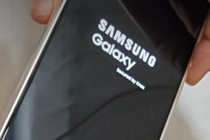
成功进入后屏幕显示:Downloading...Donotturnofftarget
四、Odin工具线刷官方固件步骤
1.启动Odin并连接手机
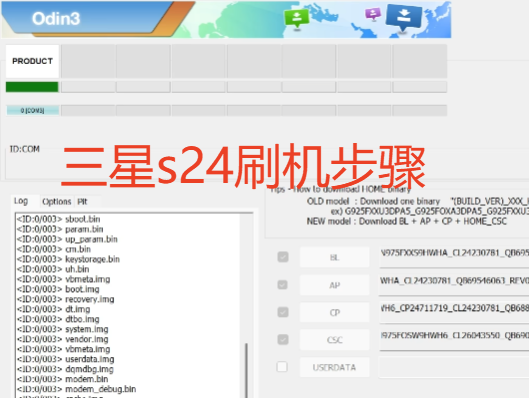
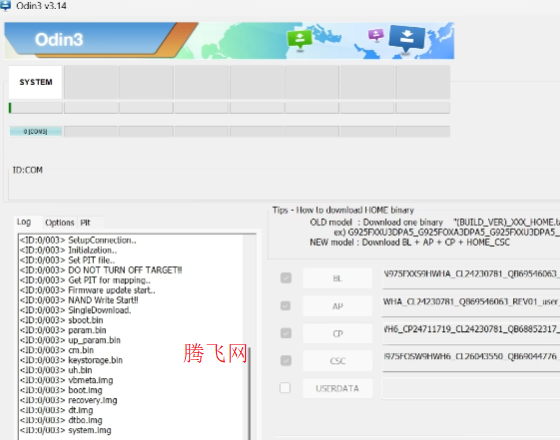
运行Odin3.exe,界面如下:
手机进入Download模式后连接电脑,Odin左上角ID:COM会显示蓝色/绿色并出现端口号(如COM4),表示连接成功
若未识别,检查驱动、USB线或换USB2.0接口
2.加载刷机文件
点击Odin界面中对应的按钮,选择解压后的固件文件:
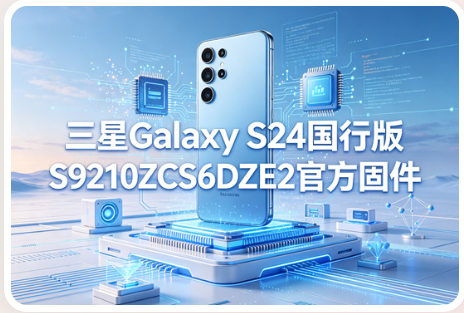
如果没有下载到固件资源的小伙伴可以来这里点击获取——
》》》》》》》S24固件资源《《《《《《
BL:选择BL开头的.tar.md5文件
AP:选择AP开头的.tar.md5文件(文件最大,加载较慢,耐心等待)
CP:选择CP开头的.tar.md5文件(基带文件)
CSC:选择CSC开头(清除数据)或HOME_CSC开头(保留数据)的.tar.md5文件
确保AutoReboot和F.ResetTime已勾选,其他选项默认不勾选
3.开始刷机
所有文件加载完成且手机连接成功后,点击Odin右下角的Start按钮开始刷机
刷机过程中,手机屏幕会显示进度条,Odin会显示日志信息
等待约5-10分钟(取决于电脑性能和文件大小),不要断开连接或操作手机
4.刷机完成
成功后Odin会显示PASS!绿色提示,手机会自动重启
首次开机可能需要较长时间(约5-10分钟),耐心等待系统初始化
重启后按提示完成手机设置,刷机完成
五、常见问题与注意事项
刷机失败(显示FAIL):
检查固件是否匹配机型和地区
重新加载所有文件,确保文件完整未损坏
换USB2.0接口,使用原装数据线
重启Odin和手机,重新进入Download模式
手机卡在开机画面:
重新线刷,使用CSC文件(清除数据)而非HOME_CSC
确保刷机过程中未中断电源
CSC与HOME_CSC区别:
CSC:清除所有数据,适用于跨版本刷机、救砖
HOME_CSC:保留数据,仅适用于同版本升级
解锁BL后影响:
失去官方保修(部分地区)
无法使用SamsungPay、安全文件夹等功能
系统OTA更新可能受限
六、总结
三星S24官方线刷主要通过Odin工具完成,核心步骤为:准备工作→解锁BL(可选)→进入Download模式→Odin加载文件→开始刷机→完成重启。刷机前务必做好数据备份,选择匹配机型的固件,严格按照步骤操作可降低变砖风险。

 顶球一起浪官方ios版
 滚动的天空Rolling Ripple饭制版
 掘地球升游戏手机版Golfing Over It with Alva Majo
 这是谐音梗游戏手机版
 自动小球安卓版(Automatoys)
 球球欢乐派对官方版
 弹弹弹小球游戏官方版
 我跳的贼6游戏



用户评论