
Adobe Media Encoder 2026中文直装版
类别:媒体影音大小:2.52G版本:v26.3.2 最新版时间:2026-08-26
类别:媒体影音大小:2.52G版本:v26.3.2 最新版时间:2026-08-26
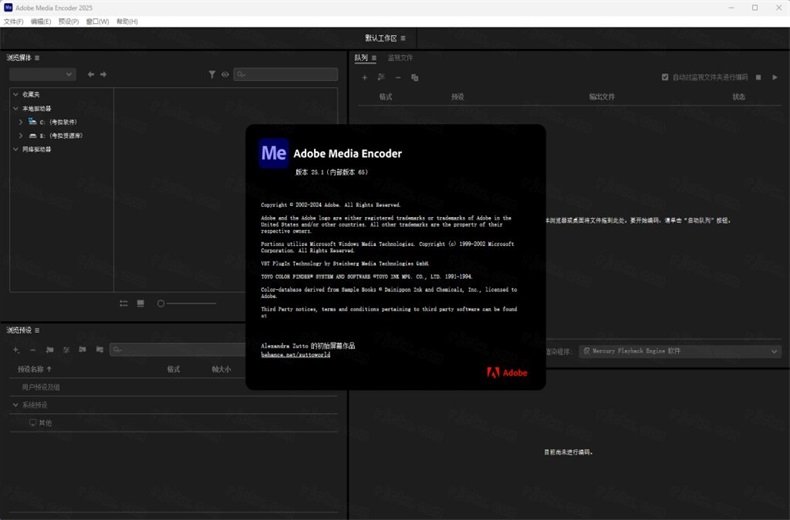
专业转码工具,效率翻倍。
做视频的朋友应该都有过这种经历:剪辑软件里渲染个片子,动不动就卡成PPT,导出一部电影要等上好几个小时,更别提那些格式不兼容、解码器缺失、字幕乱码的破事儿了。有时候为了转个格式,还得去下那种捆绑了一堆垃圾软件的所谓“万能转换器”,装完电脑直接变广告弹窗现场,气到想砸电脑。今天要聊的这款Adobe Media Encoder 2026中文直装版,就是Adobe官方推出的专业视频与音频编码软件,专门用来解决格式转换、批量导出、压缩画质这类头疼问题。这版本不仅更新了更智能的队列管理,还加入了全新的硬件加速支持,转码速度比旧版提升不少,而且中文直装版省去了一堆配置环境的麻烦,装上就能用,特别适合剪辑师、UP主和刚入坑的新手朋友。
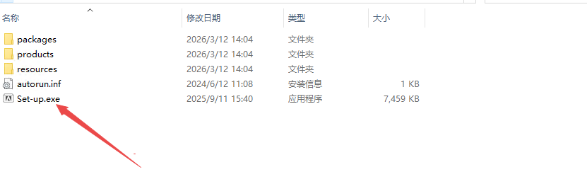
1、找到安装程序setup进行安装
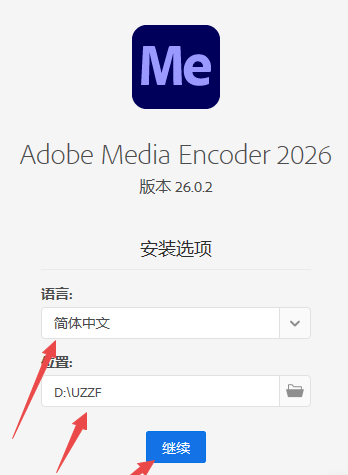
2、默认是中文模式,可以修改,然后选择你的软件安装位置
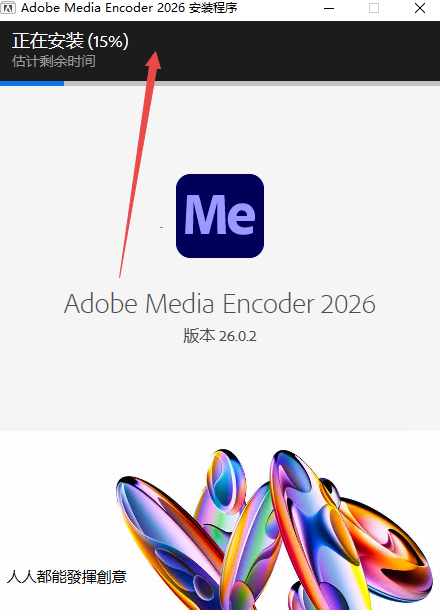
3、然后等待安装完成
4、然后点击关闭

5、该版本为直装版可以免费直接使用,找到软件位置,可以右键发送桌面快捷方式方便后期使用
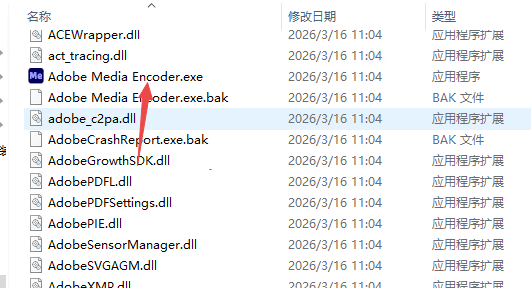
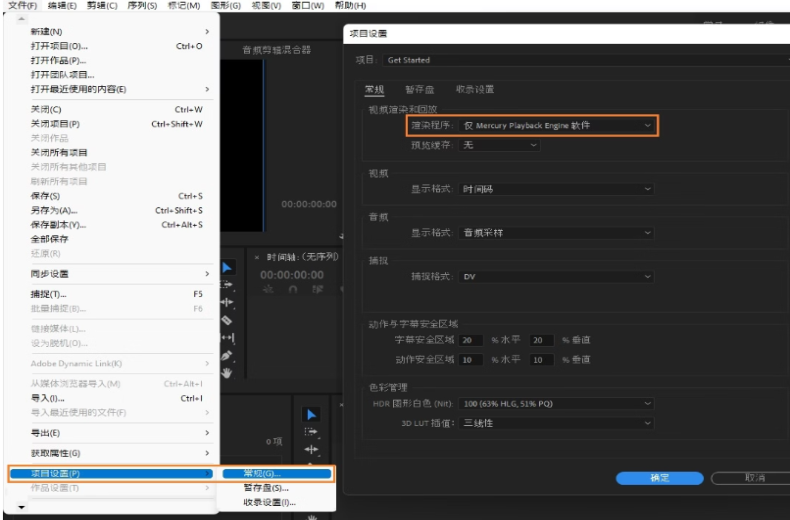
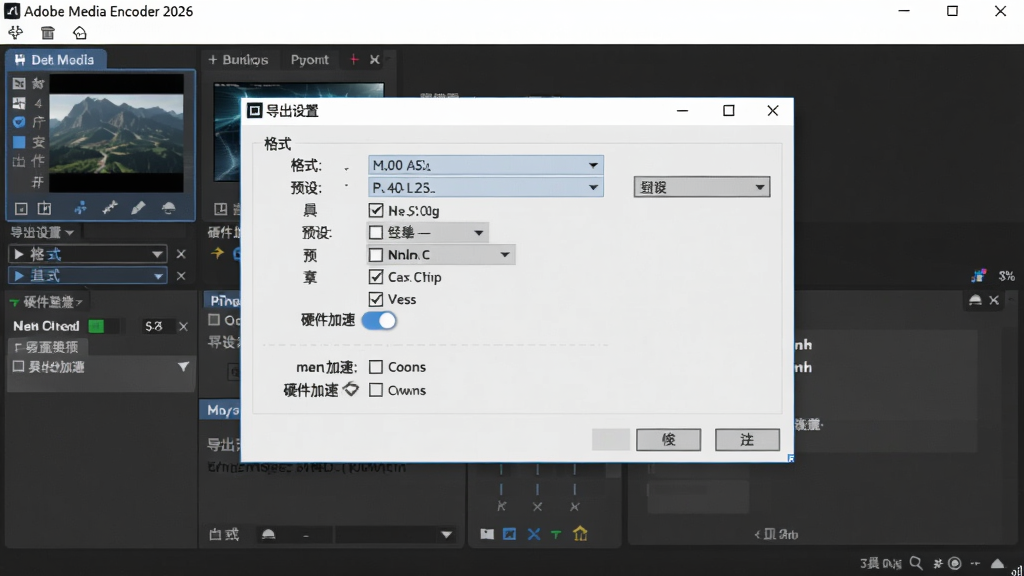
很多朋友担心用AME 2026导出4K视频会不会很卡,其实这取决于你的电脑配置和设置方式。 首先,AME 2026对硬件加速做了深度优化,如果你的电脑有独立显卡(NVIDIA或AMD),在导出设置里开启“硬件加速编码”选项,导出速度会明显提升。 其次,导出4K视频时,建议将预览分辨率设为“1/4”或“1/2”,这样在预览阶段不会卡顿,但最终导出画质不受影响。 另外,如果你的视频素材是H.265编码,导出时可以选择“HEVC”格式,同等画质下文件体积更小,但编码速度会比H.264慢一些,所以追求速度的话,还是选H.264更稳妥。 还有一个提升流畅度的小技巧:在AME中设置“自动导入”文件夹,把要转码的视频批量拖进去,让它自动处理,你完全不用盯着进度条。 最后,导出过程中尽量关闭其他占用内存的软件(比如浏览器、游戏),给AME腾出足够的内存空间,这样能有效减少导出时的卡顿和崩溃。 总的来说,只要你的电脑配置不是太老,按照上述设置,用AME 2026导出4K视频是完全可以流畅完成的,而且速度比旧版快不少。
说实话,这两个软件我都用过,但定位完全不一样,简单说就是“专业”和“民用”的区别。 我刚接触视频处理时用的就是格式工厂,它确实简单,上传视频选个格式就能转,但遇到稍微复杂点的需求,比如保留音频轨道、调整字幕时长、批量处理不同分辨率的素材,它就力不从心了。 后来换了Adobe Media Encoder 2026,刚开始觉得界面有点复杂,但熟悉之后才发现它真的太强了,尤其是和Premiere Pro、After Effects配合起来,直接就能把工程文件丢进去排队导出,还能设置不同的输出格式,省事很多。 我用表格对比一下两者,大家看得更清楚:
| 对比项 | Adobe Media Encoder 2026 | 格式工厂 |
|---|---|---|
| 批量处理 | 支持,可自定义队列顺序 | 支持,但设置较简单 |
| 硬件加速 | 支持GPU加速,速度快 | 仅支持CPU,速度慢 |
| 视频编解码格式 | 覆盖专业格式(如ProRes、DNxHD) | 以家用格式为主(MP4、AVI等) |
| 与Adobe软件联动 | 无缝衔接Pr、Ae | 不支持 |
| 字幕处理 | 支持导入字幕并烧录 | 支持,但容易乱码 |
| 音频处理 | 支持多轨道、音频增益等 | 仅简单提取或转换 |
所以我个人觉得,如果你只是偶尔转个视频发到朋友圈,格式工厂够用了;但如果你做视频创作、自媒体、剪辑师,那Adobe Media Encoder 2026绝对更值得装,效率完全不在一个级别。
安装和设置其实不难,但有几个地方容易踩坑,我特意整理了一下:
高危避坑:下载安装包时,一定要去官网或正规下载站(比如本站),避免在陌生网站下载到捆绑病毒的“假直装版”。安装时如果杀毒软件弹出警告,请选择“允许所有操作”,否则会误删激活文件导致打不开。
优化技巧:导出视频时,如果只是用于网络分享,建议选择“H.264”格式,分辨率选“1920x1080”,码率控制在10Mbps左右,这样画质清晰且文件不大,上传平台也快。
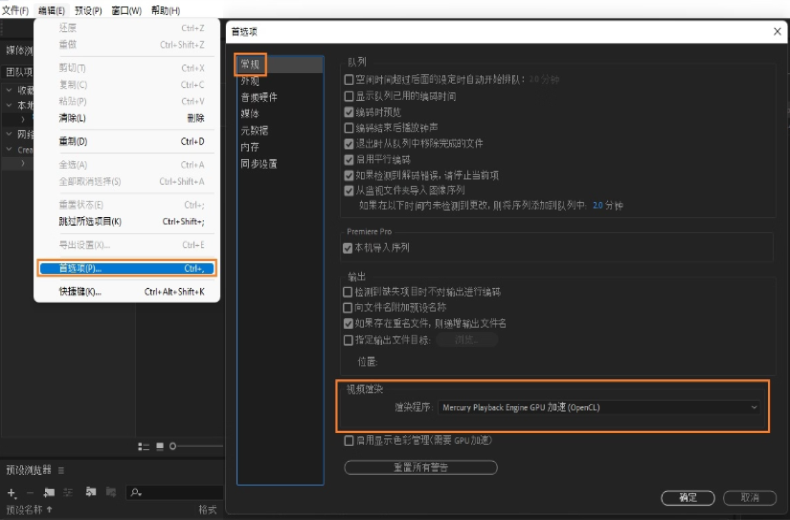
基础提示:首次打开软件,建议到“编辑-首选项-媒体”中,把“默认缓存路径”改到空间较大的磁盘(比如D盘),避免C盘爆红。
如果遇到导出时进度条卡住不动,先尝试暂停再恢复,如果无效,就重启软件并清空“内存缓存”。
导入PR工程文件时提示“缺少编码器”,可以到站内搜索“Adobe Media Encoder 2026 解码器”下载对应组件,或者把PR工程里的视频先转成“无压缩AVI”格式再导入。
移动端用户(如在手机上远程控制导出)需要确保电脑和手机在同一局域网,然后在AME中开启“网络渲染”功能,手机浏览器访问电脑IP就能监控导出任务。
如果软件闪退,多半是显卡驱动版本太旧,去NVIDIA或AMD官网更新驱动即可。
最后提醒一句,导出时不要同时运行大型游戏或渲染软件,否则容易内存不足导致崩溃。

1、刚开始用的时候,确实觉得界面比格式工厂复杂,但用了半天就习惯了,而且很多功能都是自动化,不用手动设置。
2、最爽的是批量导出功能,我一次导出了20个短视频,设置好队列后去睡觉,早上起来全部搞定,效率拉满。
3、硬件加速真的给力,我笔记本是GTX 1660 Ti,导出4K视频时CPU占用率只有60%左右,速度比纯CPU快了一倍多。
4、有一次导出带字幕的视频,字幕老是乱码,后来发现是字体问题,换成系统自带字体就正常了,小坑但能解决。
5、和Pr配合无间,直接在Pr里选择“导出到AME”,不用单独保存工程文件,省心。
6、唯一觉得不足的是软件比较吃内存,我16G内存开几个应用有点紧张,建议至少16G起步。
总体来说,Adobe Media Encoder 2026是我目前用过最专业的转码软件,虽然上手有点门槛,但用顺了真的离不开。
怎么批量导出?在AME中点击左上角的“+”号,可以添加多个视频文件,也可以直接拖拽文件夹到队列窗口。每个任务可以单独设置输出格式和路径,设置好后点击“启动队列”按钮,软件就会按顺序自动处理,不用一个个手动导出。
如何添加字幕?AME支持导入SRT、ASS等字幕文件。在导出设置中,找到“字幕”选项,点击“导入字幕”,选择你的字幕文件,然后勾选“在输出中显示字幕”即可。注意,如果字幕文件编码不是UTF-8,可能会显示乱码,建议先用记事本转存为UTF-8格式。
这个软件安全吗?只要从正规渠道下载,并且安装时注意杀毒软件提示,是绝对安全的。本站提供的这个中文直装版,已经过安全检测,无病毒无捆绑,可以放心使用。但切记不要从网上下载不明来源的“破解版”,那里面往往藏有木马。
厂商名称:Adobe

央视影音pc版官方版
 媒体影音 / 86.8M / 2026-08-30下载
网易有道翻译电脑版
媒体影音 / 115.7M / 2026-08-24下载
Adobe Premiere Pro 2025中文直装版
 媒体影音 / 3.38G / 2026-08-26下载
迅雷影音PC版安装包
媒体影音 / 145.6M / 2026-08-30下载
好哈视频转换压缩软件PC版
媒体影音 / 50.8M / 2026-08-21下载
DJ音乐盒电脑版
媒体影音 / 53.4M / 2026-08-24下载
金舟视频格式转换器
媒体影音 / 60.8M / 2026-08-24下载
好哈电脑录音软件
媒体影音 / 43.7M / 2026-09-03下载
好哈电脑录屏软件
媒体影音 / 38.4M / 2026-08-30下载
AQ录制电脑版
媒体影音 / 143.3M / 2026-08-24下载




用户评论