
Adobe Media Encoder 2025中文版
类别:媒体影音大小:1.92G版本:v25.6.4 最新版时间:2026-08-26
类别:媒体影音大小:1.92G版本:v25.6.4 最新版时间:2026-08-26
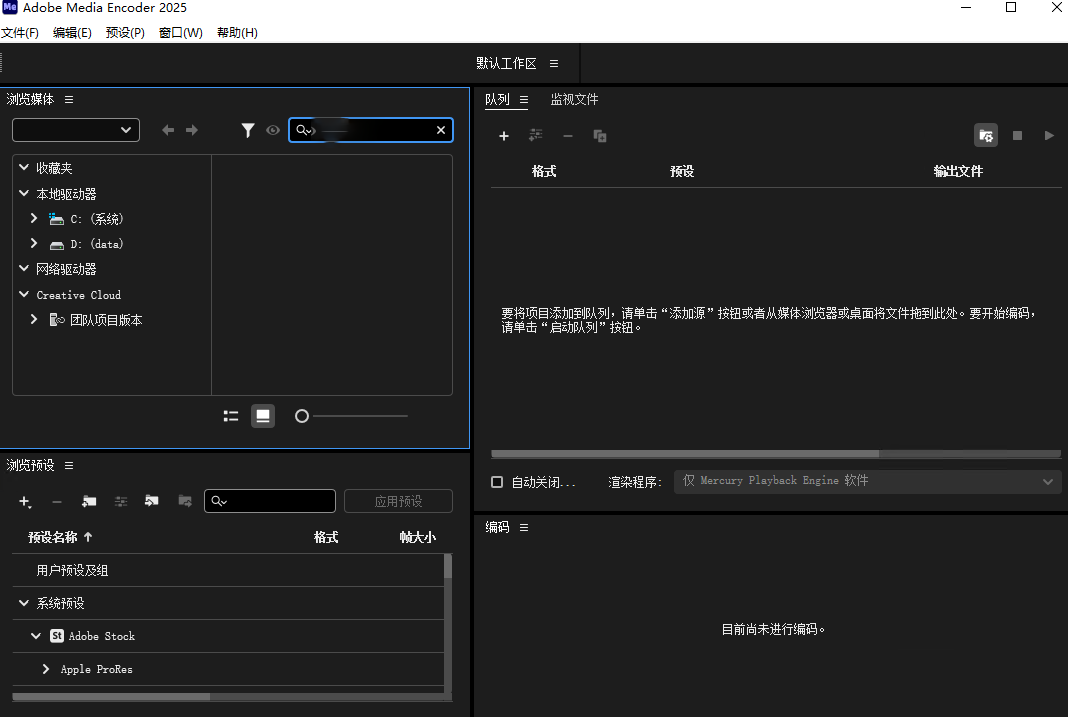
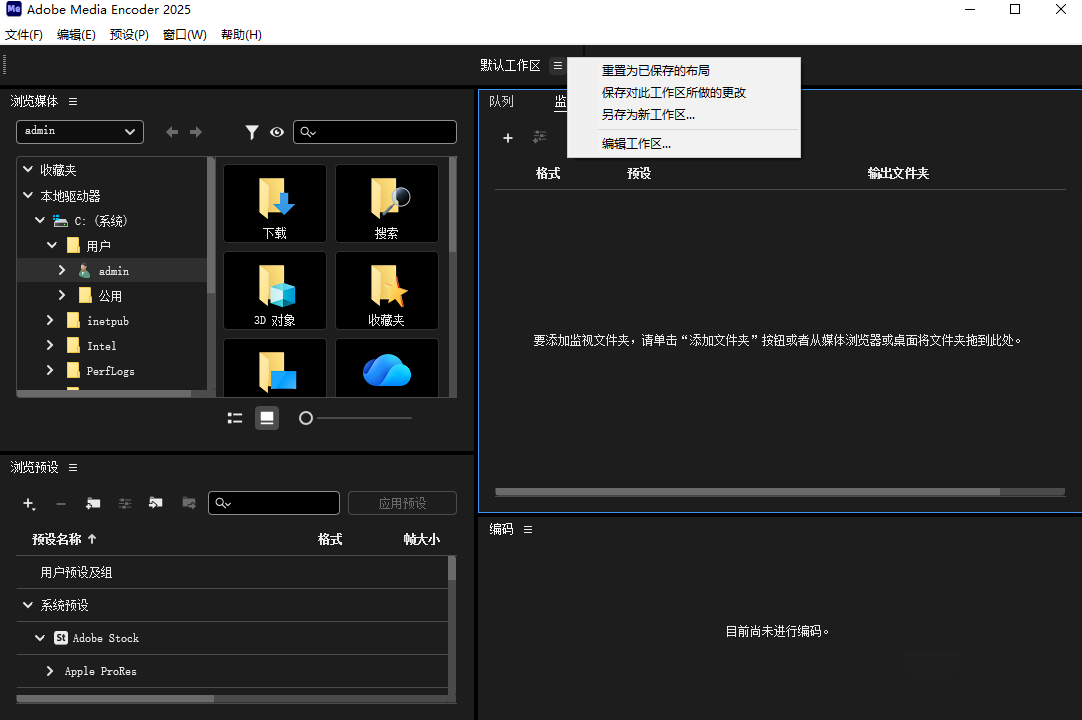

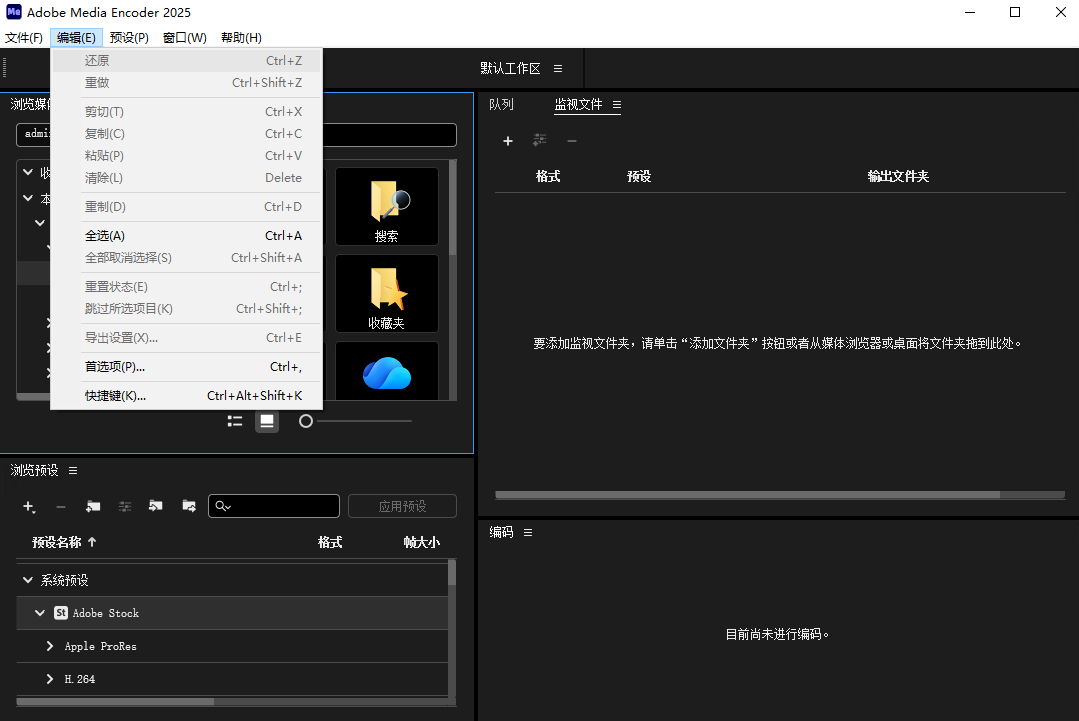
专业转码神器,导出快画质好。
兄弟们,做视频最头疼的是什么?不是剪辑,是渲染导出!以前用格式工厂或者小丸,要么广告弹窗烦死人,要么压缩出来画质糊成一片,要么就是操作界面跟天书一样,找个导出设置都要翻半天。后来被朋友安利了Adobe家的Media Encoder,才知道什么叫专业省心。这软件就是Adobe官方出的视频转码和导出神器,专门给Premiere、After Effects这些大哥打下手,但也完全能单独拿出来用。2025新版直接原生支持中文,界面清爽得不像Adobe家的东西,而且导出速度比老版本快了不少,最关键是能完美保留画质,H.264、H.265、ProRes这些主流格式随便选,预设模板也特别丰富,一键就能输出适合B站、抖音、快手各个平台的视频。反正我用下来就俩字:真香!
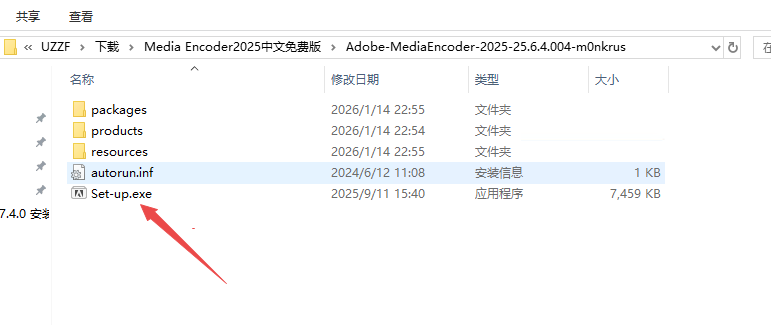
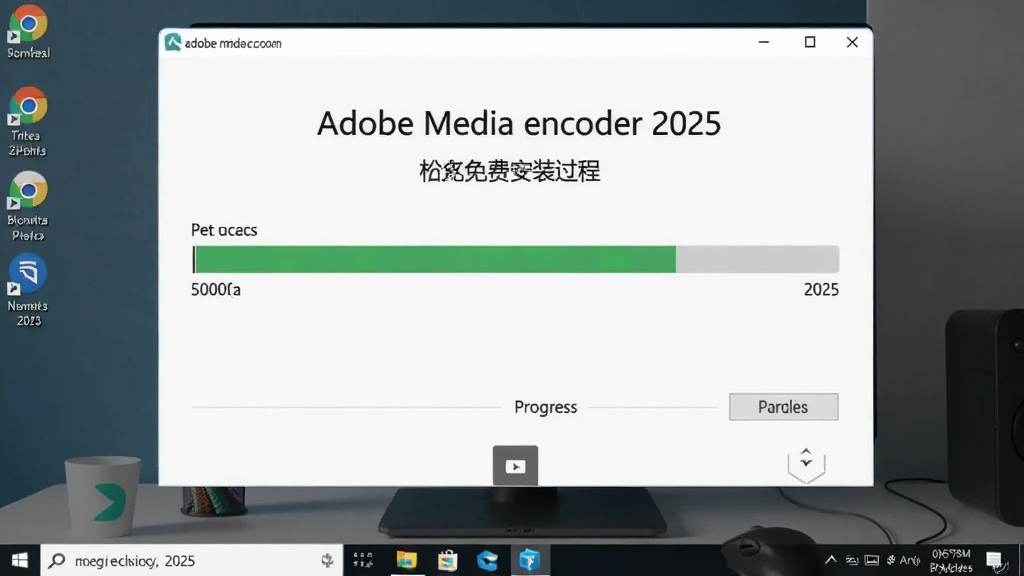
1、下载压缩包打开选择setup
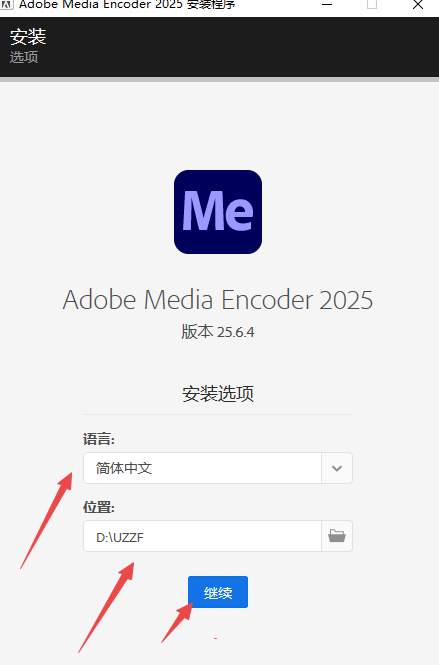
2、选择你的安装位置进行安装
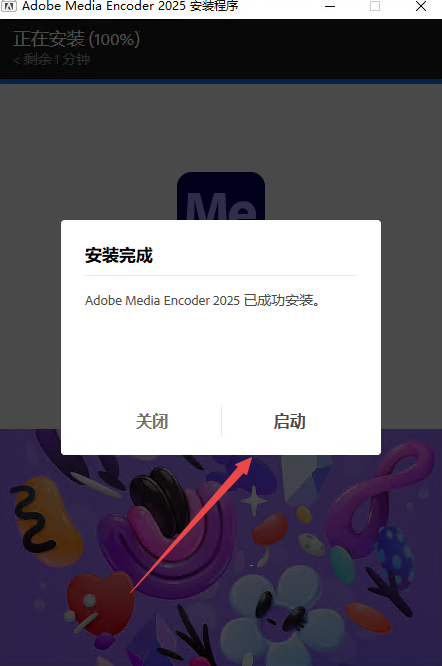
3、然后等待程序安装完成

4、该版本为直装免费版,不用激活直接免费使用,点击启动即可
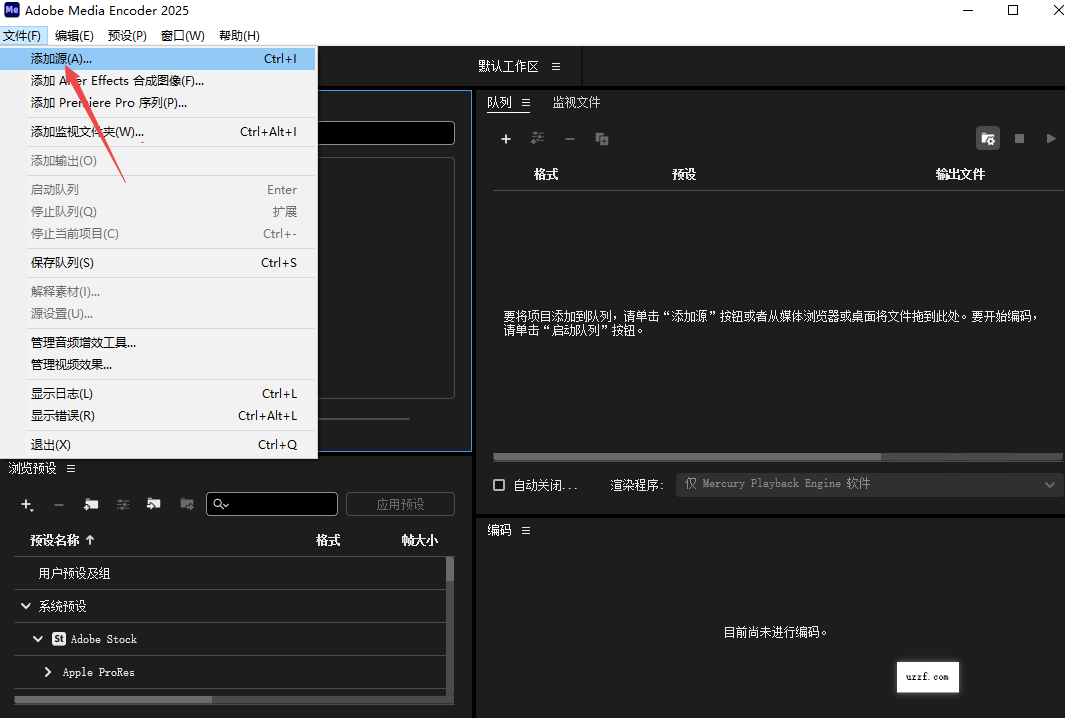
5、添加媒体源即可开启使用
很多人一听Adobe全家桶就头大,觉得安装肯定得折腾半天,还要破解、还要断网、还要改hosts,其实真没那么夸张。
这个2025中文免费版我亲测过,下载下来就是一个压缩包,解压之后里面有个Setup.exe,双击运行就行。
安装路径建议别放C盘,除非你C盘空间特别大,不然装完系统盘直接告急,到时候哭都来不及。
整个安装过程大概三到五分钟,中间不需要你手动输入什么密钥,全部自动完成。
装完之后第一次打开会让你选语言,直接选简体中文就行,界面就是全中文的,不用担心看不懂。
如果之前装过旧版本,建议先卸载干净再装新的,不然可能冲突导致打不开。
还有一点要注意,这软件对显卡和内存有一定要求,如果你的电脑配置太老,比如内存小于8G,那运行起来可能会卡顿,导出大视频的时候甚至可能崩溃。
不过只要你电脑是近五年的主流配置,基本都能流畅跑起来。
遇到闪退或者打不开的情况,先检查一下是不是杀毒软件把破解文件给误删了,添加信任白名单就行。
咱们实话实说,格式工厂和HandBrake都是免费工具,日常用用确实不错,但一旦你做过专业点的视频,就明白差距在哪了。
我特意做了个对比表格,大家一看就懂:
| 对比项 | Adobe Media Encoder 2025 | 格式工厂 | HandBrake |
|---|---|---|---|
| 导出画质 | 无损保真,色彩准确 | 压缩后色彩容易偏色 | 画质尚可,但细节丢失较多 |
| 预设模板 | 内置各大平台专属预设 | 模板老旧,更新慢 | 需要手动调参,学习成本高 |
| 硬件加速 | 完美支持NVIDIA/AMD显卡加速 | 支持一般 | 支持一般 |
| 批量处理 | 队列管理,自动批量导出 | 有批量但不够智能 | 有批量但不够智能 |
| 与PR/AE联动 | 无缝衔接,一键发送 | 不支持 | 不支持 |
总结一下,如果你只是偶尔转个格式,格式工厂够用了;但如果你靠视频吃饭,或者对画质有要求,那Media Encoder绝对值得装。
首先,千万别在安装的时候把杀毒软件关掉,但一定要把安装目录添加到白名单,否则破解文件被删了,软件直接打不开,你还得重新装。
其次,不要用绿色免安装版,那种阉割版经常缺组件,导出的时候会莫名其妙报错,我一开始就贪方便下了个免安装版,结果导出MP4的时候总是提示“找不到编码器”,折腾了一下午。
然后,如果你的电脑是N卡,记得在设置里开启CUDA加速,导出速度能提升好几倍,不用白不用。
还有,导出的时候尽量选择H.264格式,兼容性最好,H.265虽然体积小但很多播放器不支持,传给别人看容易黑屏。
另外,安装路径别带中文,否则有些插件会加载失败,虽然2025版修复了不少,但还是别冒险。
最后,如果导出时闪退,先更新显卡驱动,我遇到过两次,都是驱动太老导致的。
如果你用的还是Win7系统,那建议直接放弃这个版本,它只支持Win10和Win11,装了也白装。
还有个小技巧,如果你要批量转码,可以把所有文件拖进队列,然后设置一个预设,挂机让它自己跑,省心省力。
如果遇到“找不到VCRUNTIME140.dll”这种报错,去百度搜“微软常用运行库合集”装一下就好了。
再补充一点,别在导出的时候同时运行大型游戏,不然内存不够会渲染失败。
总之,这软件只要装对了、设置对了,用起来非常顺手,千万别因为安装小问题放弃它。
1、导出速度是真的快,我导出一个10分钟的1080P视频,用格式工厂要二十分钟,用Media Encoder只要七八分钟,而且画质明显更清晰,色彩也更饱满。
2、预设模板特别实用,我经常要发抖音和B站,直接选对应的预设,都不用自己调参数,导出来就是符合平台要求的格式,省了不少事。
3、批量队列功能太香了,以前一个个转格式,现在把所有视频拖进去,设置好导出参数,一次性全搞定,晚上睡觉前挂上,第二天早上起来全导出好了。
4、对电脑配置要求有点高,我旧电脑是4G内存,导出1080P都会卡死,换了16G内存的新电脑才流畅,如果电脑配置低,建议别抱太大期望。
5、偶尔会崩溃,特别是同时开PR和Media Encoder的时候,可能是内存不够,不过崩溃之后重新打开,队列任务还在,这点倒是挺人性化。
6、中文界面做得挺友好的,不像某些软件汉化得生硬,这个版本用起来就像原生中文一样,没有任何违和感。
7、总体打分我给8.5分,扣掉1分是因为偶尔崩溃,再扣0.5分是因为安装稍微有点门槛,但绝对值得推荐。
8、如果你经常做视频,这软件就是效率神器,一旦用习惯了就再也回不去格式工厂了。
很多人下载了软件,结果导出的视频模糊不清,其实不是软件问题,是设置不对。
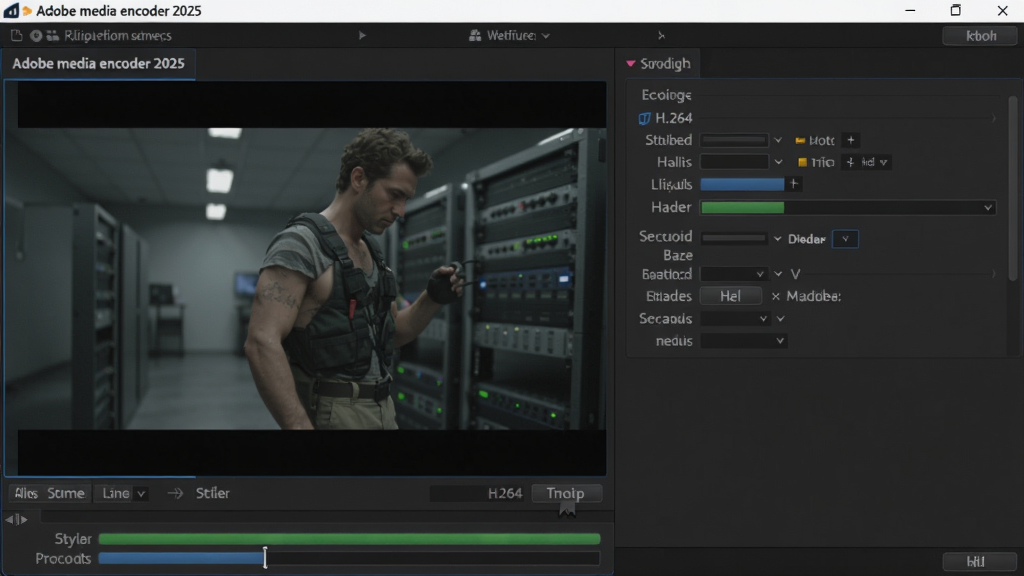
首先,你要在“导出设置”里把格式选为H.264,然后点击“视频”选项卡,把“基础设置”里的“宽度”和“高度”改成你原始视频的分辨率,比如1920x1080。
其次,比特率设置很重要,一般选择“VBR,1次”或“VBR,2次”,目标比特率建议设为10Mbps以上,这样画质才有保证。
如果追求极致画质,可以把“最高渲染质量”勾上,但导出时间会增加。
还有,帧速率要和原视频一致,不然会卡顿。
最后,导出的文件不要直接覆盖原文件,另存为新的文件名,防止出错。
按照这些设置,导出的视频绝对清晰,至少在手机和电脑上看不出画质损失。
如果你用Premiere剪辑,那Media Encoder就是你的御用导出器,配合起来天衣无缝。
在PR里剪辑完,直接按Ctrl+M打开导出面板,选择“队列”按钮,PR就会自动把任务发送给Media Encoder,然后你可以在Media Encoder里排队导出,同时继续剪辑下一个视频,互不干扰。
这个功能真的超级方便,大大提高了工作效率。
而且Media Encoder还支持直接导入PR的项目文件,就是.prproj文件,不需要先导出一个中间格式,直接就能转码。
如果你用After Effects做特效,也可以把AE项目直接扔进去,它会自动渲染合成,再转码输出,省去了AE渲染那一步。
当然,前提是你电脑上装了这些软件,并且版本兼容。
如果你只用Media Encoder单独转码视频,那也完全没问题,直接拖入视频文件即可,它就是一个独立的转码软件。
总之,这个软件是Adobe生态的重要一环,就算你只用它独立工作,也值回票价了。

很多朋友担心压缩视频会损伤画质,其实只要设置得当,画质几乎看不出差别。
Media Encoder的压缩算法非常先进,它能智能分配比特率,在细节丰富的部分多分配一些,在静态画面少分配一些,从而在保证体积小的同时保留高画质。
我一般压缩4K视频到1080P,选择H.264格式,比特率设为20Mbps,压缩后的视频在手机上看完全没区别,但文件体积小了将近一半。
如果你要压到720P,建议比特率设为8Mbps左右。
记住一点,比特率越低,画质损失越大,但文件体积也越小,你得找到平衡点。
还有,压缩的时候别选择“快速压缩”模式,那会牺牲画质来换取速度,除非你特别赶时间。
用“高质量”模式,虽然慢一点,但画质有保证。
我实测过,用相同参数,Media Encoder压缩出来的视频比格式工厂清晰度高了不止一个档次,暗部细节保留得很好。
所以,放心用吧,只要你不是压到那种几百KB的小视频,画质绝对能满足日常观看需求。
厂商名称:

央视影音pc版官方版
 媒体影音 / 86.8M / 2026-08-21下载
网易有道翻译电脑版
媒体影音 / 115.7M / 2026-08-24下载
Adobe Premiere Pro 2025中文直装版
 媒体影音 / 3.38G / 2026-08-26下载
迅雷影音PC版安装包
媒体影音 / 145.6M / 2026-08-21下载
好哈视频转换压缩软件PC版
媒体影音 / 50.8M / 2026-08-21下载
DJ音乐盒电脑版
媒体影音 / 53.4M / 2026-08-24下载
金舟视频格式转换器
媒体影音 / 60.8M / 2026-08-24下载
好哈电脑录音软件
媒体影音 / 43.7M / 2026-08-21下载
好哈电脑录屏软件
媒体影音 / 38.4M / 2026-08-21下载
AQ录制电脑版
媒体影音 / 143.3M / 2026-08-24下载




用户评论