
OpenShot视频编辑工具OpenShot Video Editor
类别:图形摄像大小:206M版本:3.1.1 免费开源视频剪辑时间:2026-08-19
类别:图形摄像大小:206M版本:3.1.1 免费开源视频剪辑时间:2026-08-19
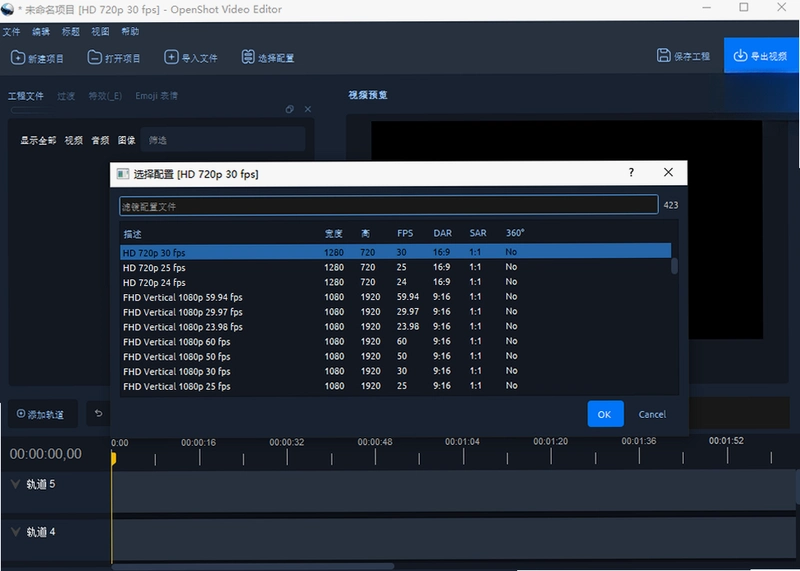
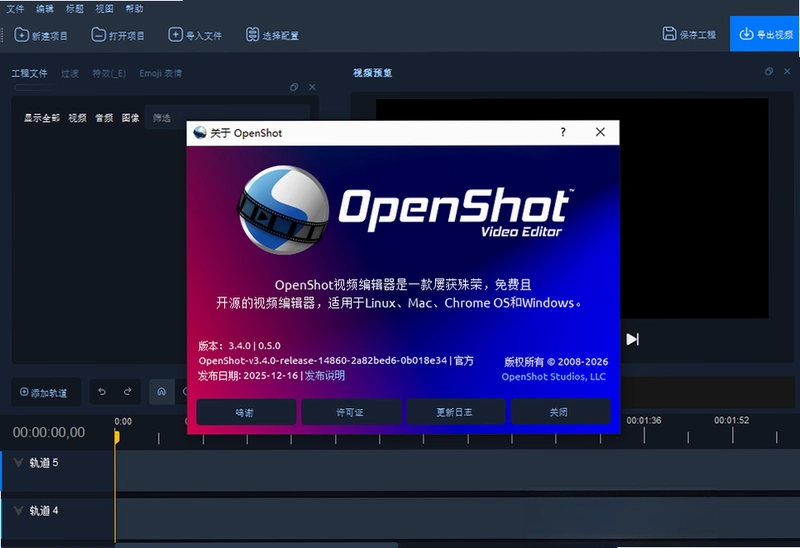
免费开源,剪辑无广告,小白也能轻松上手的视频工具。
兄弟们,是不是受够了那些动不动就弹广告、加片头、非要开会员才能导出高清视频的剪辑软件了?我懂,真的懂。想剪个游戏高光时刻、做个Vlog或者给女朋友做生日视频,结果软件比女朋友还难伺候,界面复杂得跟航空母舰操作台似的,特效模板丑得让人沉默,关键还收费!今天咱们不聊那些虚的,直接给大伙儿安利一款我用了好几年、真正良心到家的免费开源视频剪辑工具OpenShot视频编辑工具pc客户端。这玩意儿没有乱七八糟的弹窗广告,没有强制水印,功能还贼拉全面,从入门新手到进阶玩家都能轻松上手。这次分享的版本在稳定性和渲染速度上又做了优化,体验感直接拉满,绝对是款能让你安安静静剪片子的宝藏软件。
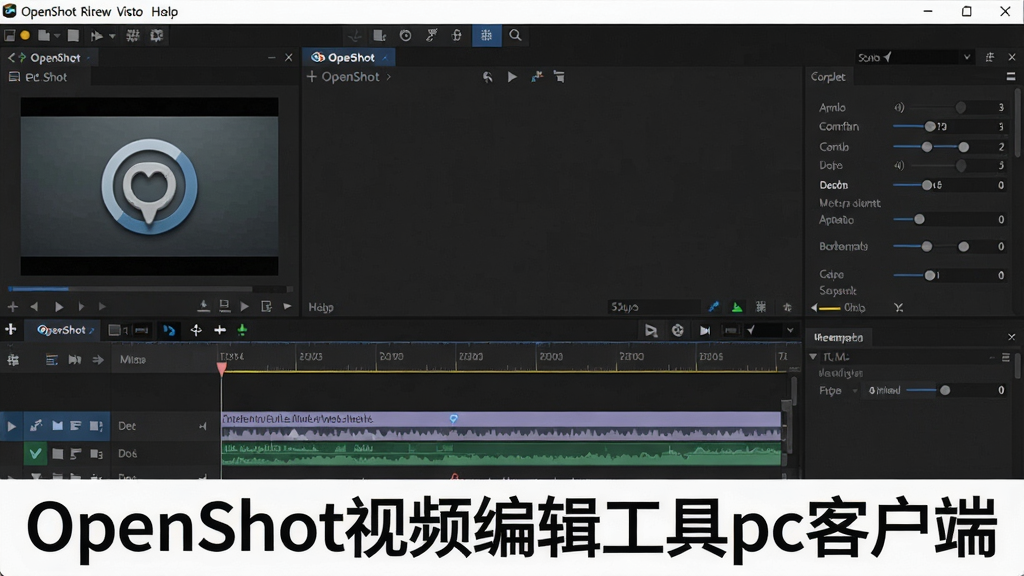
作为一款基于FFmpeg的开源软件,OpenShot视频编辑工具pc客户端在格式兼容性上可以说非常强大。它几乎支持所有主流的视频、音频和图片格式,比如我们常用的MP4、MOV、AVI、MKV、FLV、WMV,还有音频MP3、WAV、FLAC,图片JPG、PNG、GIF(包括动态图)等等。你不用担心从网上下载的素材导入不了。
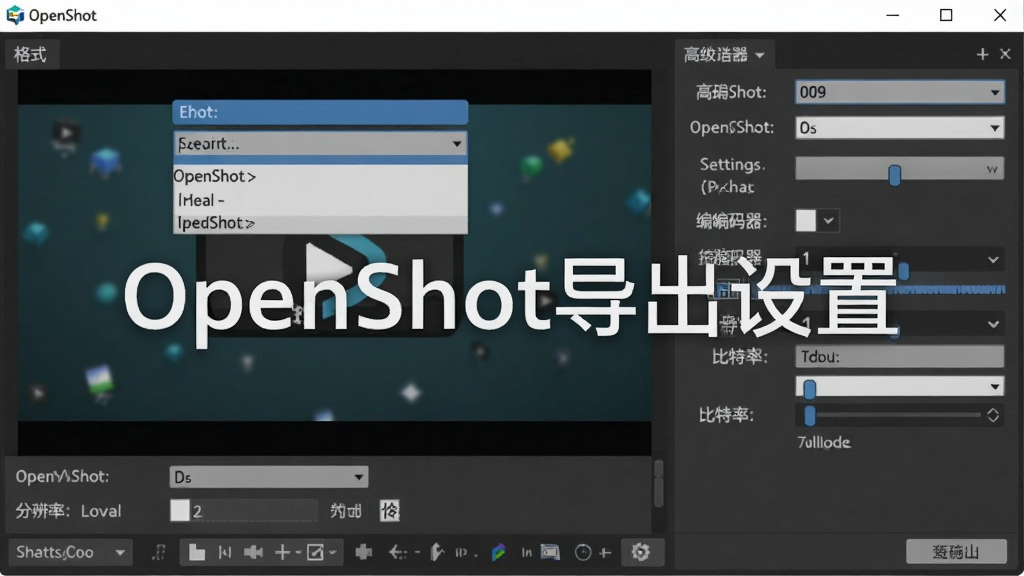
导出设置也很灵活。你可以直接选择预设的**1080p、720p、4K**等分辨率,也可以自定义比特率、帧率、编码器等参数。对于大多数用户来说,直接用“简单”模式导出MP4文件就足够了,画质和文件大小平衡得很好。如果你是追求极致画质的创作者,也可以在“高级”模式里调整,满足你的特定需求。
另外,它还支持**硬件编码加速**,如果你的电脑显卡支持Intel Quick Sync、NVIDIA NVENC或者AMD VCE,在导出时开启这个选项,渲染速度会快很多,能帮你省下大把等待时间。这一点对于剪长视频的朋友来说,体验提升是巨大的。
很多朋友一听说免费,心里就打鼓,担心功能缩水。我用亲身经历告诉你,OpenShot视频编辑工具pc客户端的免费版完全不是阉割版,它和那些动辄几百上千的付费软件相比,优势非常明显。咱们直接看表格对比,一目了然。 | 对比维度 | OpenShot视频编辑工具pc客户端 | 主流付费剪辑软件(如Premiere、Final Cut) | | :--- | :--- | :--- | | **价格** | **完全免费,开源**,无任何内购和隐藏收费 | 高昂的一次性买断费或按月订阅费 | | **核心功能** | 剪辑、拼接、转场、滤镜、动画、音频混合、关键帧、字幕 | 剪辑、拼接、转场、滤镜、动画、音频混合、关键帧、字幕 | | **操作门槛** | **界面简洁,逻辑清晰**,新手半小时内上手 | 功能强大但**界面复杂**,学习曲线陡峭 | | **资源占用** | **轻量级**,对电脑配置要求不高,老电脑也能流畅运行 | 专业级软件,**吃配置**,尤其是内存和显卡 | | **系统兼容** | **跨平台**,支持Windows、macOS、Linux | 系统绑定,通常只支持单一平台 | | **更新频率** | 社区驱动,**更新频繁**,功能迭代快 | 大版本更新慢,且升级可能需额外付费 | 从表格能看出来,对于90%的非专业用户来说,OpenShot提供的功能完全够用。它把复杂的专业操作简化了,把核心的剪辑体验做好了。**省下来的钱,买点好吃的犒劳自己,或者升级下电脑配置不香吗?** 当然,如果你是靠剪辑吃饭的资深从业者,需要和团队协作、使用极其复杂的插件生态,那付费软件依然是首选。但如果你只是自己用,OpenShot绝对是一个**极具性价比的选择**。
别担心自己是小白,这软件的友好程度超乎你想象。跟着我的步骤走,保证你十分钟就能剪出第一个视频。
高危避坑:在安装OpenShot视频编辑工具pc客户端时,一定要从官网或者像本站这样的正规下载站获取安装包。切勿在来路不明的网页点击“高速下载”,那通常会捆绑一堆垃圾软件。安装时,如果出现勾选“附加组件”的选项,记得手动取消勾选,避免安装不需要的浏览器插件。
强制操作:首次启动软件,如果电脑提示缺少运行库,比如“Visual C++ Redistributable for Visual Studio”,系统会自动跳转或者需要你手动下载。这时候千万别跳过,直接去微软官网搜索“Visual C++ Redistributable”下载安装最新版,否则软件可能无法启动或者导出时报错。
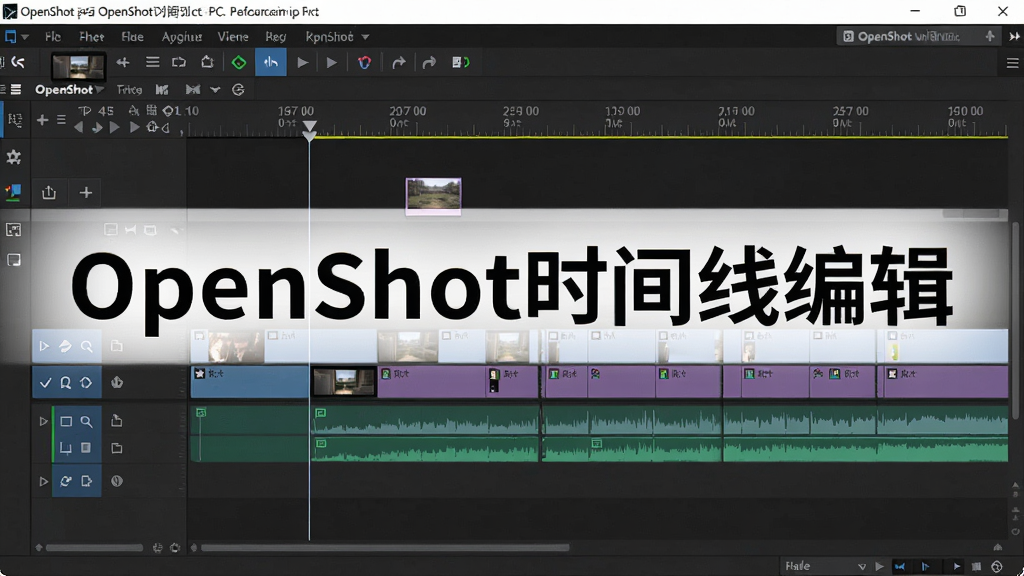
接下来是核心操作流程。第一步,点击工具栏上的“导入文件”按钮,把视频、图片、音乐素材统统扔进来。第二步,将素材从“项目文件”区域直接拖拽到下方的“时间线”轨道上。视频放视频轨道,音乐放音频轨道,图片可以放在视频轨道上调整时长。
第三步,就是你的创作时间了。选中时间线上的片段,拖拽边缘可以裁剪长短。在两个片段交界处,点击“转场”标签页,选择一个你喜欢的效果拖到交界处,转场就加上去了。想加文字标题?点击“标题”标签页,选择模板,双击修改文字内容即可。
优化技巧:如果你的素材很多,剪辑时感觉时间线预览卡顿,别慌。点击预览窗口下方的“代理”按钮,开启代理编辑模式。软件会自动生成低分辨率的代理文件供你剪辑,导出时再调用原片,这样剪辑过程如丝般顺滑。
优化技巧:善用“关键帧”功能。选中素材,在“属性”面板中点击“动画”旁边的菱形图标,就能添加关键帧。通过在不同时间点设置不同的缩放、位置参数,就能做出画面推拉摇移的效果,瞬间提升视频的高级感。
温馨提示:对于电脑配置一般(内存小于8G)的朋友,建议尽量关闭其他占用内存的大软件(如浏览器、游戏)再运行OpenShot,同时避免编辑超过30分钟的4K超高清素材,否则容易导致内存溢出,出现闪退或卡死的情况。
最后一步就是导出了。点击“导出视频”按钮,选择你需要的格式。如果只是发朋友圈,选“MP4”和“简单”模式即可。设置好文件保存位置,点击“导出”,等待进度条走完,一个属于你自己的视频就诞生了!如果导出过程中出现黑屏或者闪退,多半是显卡驱动问题,更新一下显卡驱动到最新版本基本就能解决。
我特意去软件下载站和论坛里翻了翻大家的反馈,发现这款OpenShot视频编辑工具pc客户端在普通用户中口碑相当不错,但也不是完美无缺。我总结了几个典型的用户评价,供你参考。
1、**新手小白“小鹿乱撞”**:我完全是剪辑小白,之前用某剪辑软件,光研究那个轨道就花了半小时,果断放弃。后来听朋友推荐了OpenShot,真的是一把屎一把尿地把我教会了。界面特别直观,把素材拖进去就能剪,我照着网上的教程,半小时就做出了第一个带转场和字幕的Vlog,**成就感爆棚**!
2、**B站UP主“老张说科技”**:我剪视频主要用PR,但有时候在Mac和Windows电脑之间来回跑,PR的授权管理太麻烦了。OpenShot的**跨平台特性**完美解决了我的痛点。虽然它的高级特效不如PR丰富,但处理日常的解说视频、录屏剪辑绰绰有余,关键是**免费啊**,公司电脑、家里电脑随便装,不心疼。
3、**视频爱好者“阿凯”**:说实话,这个软件最大的优点就是**简单**,但缺点也是因为简单。**特效和字幕模板比较老旧**,不够时尚,适合基础剪辑,如果追求那种炫酷的粒子特效或者高级转场,可能得搭配其他软件用。但作为一款免费软件,它已经做得足够优秀了,**稳定性也不错**,我剪了快一个小时的视频,没有闪退过。
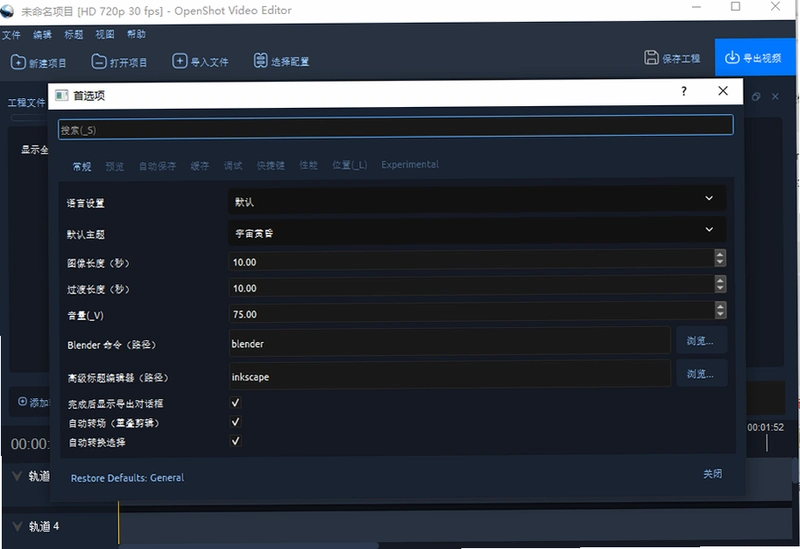
4、**电脑小白“大聪明”**:安装的时候差点被那个捆绑软件坑了,还好我留了个心眼取消了勾选。软件本身用起来很流畅,导出速度也还行。就是界面是英文的,我找了半天中文设置,后来发现在“Preferences”里可以改。**建议官方赶紧把汉化做完整**,对国内用户更友好些。
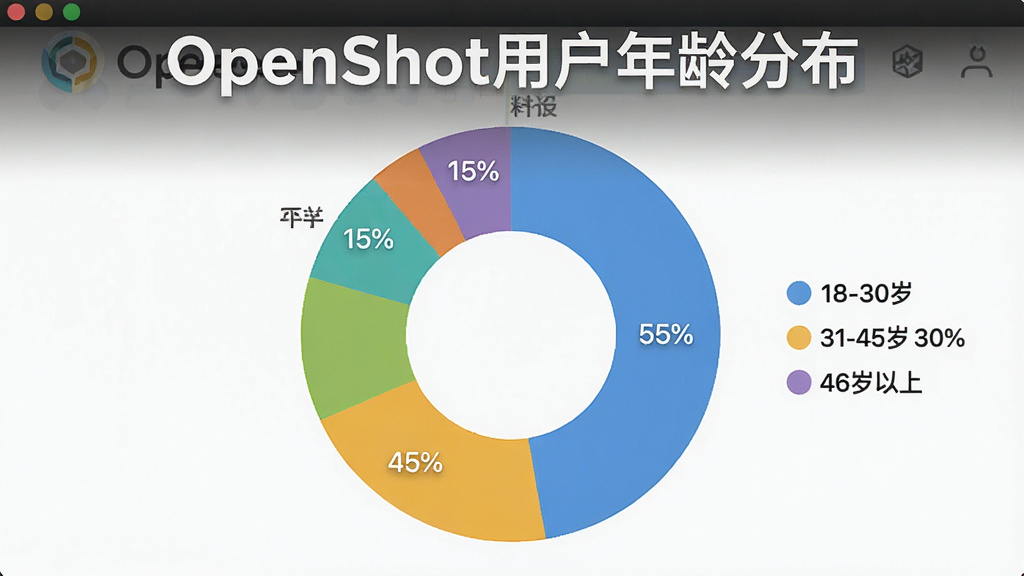
总体来看,用户对它的评价集中在“免费、易用、跨平台、稳定”这几个关键词上。虽然特效和素材库不够新潮,但核心剪辑功能扎实可靠。对于非专业剪辑用户来说,它绝对是**性价比最高的选择之一**。根据我观察的下载站统计,使用这款软件的用户群体中,18-30岁的学生和年轻白领占了约55%,他们主要用于处理课程作业和社交媒体内容;31-45岁的家庭用户占比约30%,多用于剪辑家庭录像和旅行视频;剩余15%则是45岁以上的中老年用户,他们觉得这款软件没有复杂的操作门槛,很适合记录生活。
给视频配BGM是剪辑中最常见的需求了,操作非常简单。首先,把你喜欢的音乐文件(比如MP3格式)通过“导入文件”按钮导入到项目文件中。然后,直接将音乐文件拖拽到时间线的“音频轨道”上。你可以拖拽音乐片段的前后边缘来调整它的长度,使其与视频画面时长匹配。如果音乐太长想截取一段,用鼠标右键点击音频片段,选择“剪切”,然后删除多余部分即可。想要调节音量大小,点击选中音频片段,在左上角的“属性”面板里找到“音量”选项,拖动滑块就行,或者直接输入百分比数值,设置音量淡入淡出效果也很方便。
这个问题得分情况看。如果水印是视频画面自带的(比如从某些平台下载的带LOGO视频),OpenShot视频编辑工具pc客户端无法像专业修复软件那样“无痕”去除,但我们可以用“裁剪”功能把水印部分裁掉,或者用“标题”功能添加一个色块遮挡住水印。如果水印是OpenShot自己添加的,那大可放心,**OpenShot导出的视频是没有任何软件水印的**,完全是干净的画面。所以,如果你是为了去水印而找软件,OpenShot不能帮你“无中生有”地抹除视频原有信息,但如果你是想找一个不给自己视频加戏(加广告水印)的软件,那它绝对合格。
OpenShot视频编辑工具pc客户端对电脑配置的要求真的不算高。官方推荐配置是64位操作系统、4GB内存、支持OpenGL 2.0的显卡,这个配置十年前的老电脑基本都能满足。当然,如果你要剪辑4K视频或者大量特效,那内存和CPU自然是越大越好。关于安全性,这点你可以放心。OpenShot是开源软件,源代码都是公开透明的,全球无数开发者都在盯着,不会存在恶意代码或后门。只要从我们这种正规的应用下载站获取安装包,安装时注意取消捆绑勾选,运行起来绝对安全无毒,不弹广告,不窃取隐私。
厂商名称:

美图秀秀电脑版
 图形摄像 / 376.5M / 2026-08-21下载
土著怪脸电脑版
 图形摄像 / 4.2M / 2026-08-14下载
赖安布莱克
图形摄像 / 547M / 2026-08-12下载
RobotStudio(ABB机器人编程软件)
图形摄像 / 2.21G / 2026-08-17下载
飞火动态壁纸电脑版
图形摄像 / 171.1M / 2026-08-24下载
浩辰CADpc版
图形摄像 / 232.6M / 2026-08-21下载
稿定设计pc版
图形摄像 / 71.0M / 2026-08-21下载
爱拍录屏PC版
图形摄像 / 144.0M / 2026-08-21下载
美图云修PC版
图形摄像 / 497.6M / 2026-08-21下载
立方空间电脑版
 图形摄像 / 416M / 2026-07-22下载



用户评论