
VLC Media Player播放器电脑版
类别:媒体影音大小:42.5M版本:3.0.21 全能视频播放器时间:2026-09-02
类别:媒体影音大小:42.5M版本:3.0.21 全能视频播放器时间:2026-09-02
万能播放器,格式通吃,免费无广告,快来下载吧!
【VLC Media Player下载安装】一直是许多电脑用户寻找万能播放器时的首选答案。这款开源播放器凭借对几乎所有视频格式的兼容能力,以及完全免费、无广告、无捆绑的纯净体验,在竞争激烈的播放器市场中始终占有一席之地。无论您是刚接触电脑的新手,还是需要处理各种冷门格式的资深用户,VLC Media Player官方版都能提供扎实可靠的播放解决方案。本文将基于腾讯应用宝官方渠道的下载资源,为您详细梳理VLC Media Player的功能亮点、安装步骤、常见问题及使用技巧,帮助您从下载到精通,一步到位。如果您正在为“视频打不开”、“格式不支持”而烦恼,那么接下来的内容或许能彻底解决您的困扰。
VLC Media Player之所以能成为全球数亿用户信赖的播放工具,其核心优势在于“万能”与“纯净”的结合。它几乎不需要额外安装解码器,就能流畅播放绝大多数主流及冷门格式,同时完全免费且无任何广告打扰。以下五个功能点是用户选择VLC Media Player最直接的理由:
格式通吃:无论是常见的MP4、AVI、MKV,还是较为冷门的FLV、TS、WebM,VLC Media Player都能直接打开,省去到处寻找解码器的麻烦。
硬解加速:VLC Media Player最新版充分利用显卡硬件加速能力,在播放高清甚至4K视频时,能有效降低CPU占用,画面更流畅,笔记本续航也更持久。
网络串流播放:除了本地文件,VLC Media Player还支持直接打开网络URL、RTSP流媒体地址,甚至能播放m3u8格式的直播源,功能非常强大。
无损截屏与录制:内置的截屏功能可以保存高质量视频截图,同时还能对正在播放的视频进行录制,方便制作剪辑素材。
完全免费无广告:VLC Media Player是开源软件,由全球志愿者共同维护,不收取任何费用,也没有任何弹窗广告和捆绑安装,使用起来非常省心。
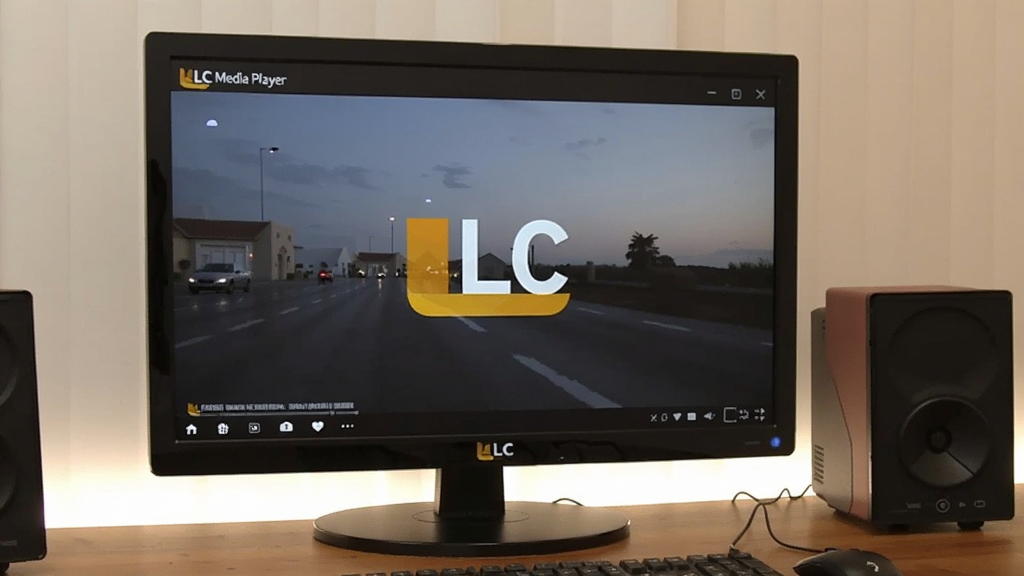
虽然VLC Media Player安装包很小,但不少用户在安装过程中仍会遇到一些困惑,比如安装选项的选择、文件关联的设置等。下面以从腾讯应用宝下载的VLC Media Player电脑版为例,为您梳理完整的安装步骤,确保您能顺利使用:
1、下载安装包:点击页面上的下载按钮,获取VLC Media Player官方版安装程序。下载完成后,双击运行安装文件。
2、选择安装语言:VLC Media Player支持多国语言,安装向导会默认显示简体中文,直接点击“下一步”即可。
3、选择安装组件:建议保持默认勾选,除了主程序外,部分插件(如音频解码器)有助于提升兼容性,不必刻意取消。
4、选择安装位置:默认安装在C盘,如果您的C盘空间紧张,可以点击“浏览”更换到其他磁盘分区。
5、设置文件关联:安装过程中会询问是否关联常见视频格式,建议勾选“使用VLC作为默认播放器”,这样以后双击视频文件就能直接用VLC打开。
6、完成安装:点击“安装”后等待进度条走完,即可点击“完成”退出向导。此时桌面会生成VLC Media Player图标,双击即可启动。
在长期使用过程中,用户可能会遇到一些关于VLC Media Player的疑问,比如播放卡顿、无法加载字幕等。这里整理了几个出现频率较高的问题,希望能帮您排忧解难:
Q:VLC Media Player打开视频后画面很卡,怎么解决?A:可以尝试点击界面左上角“工具”菜单,进入“偏好设置”,在“输入/编解码器”中,将“硬件加速解码”调整为“自动”或“DirectX视频加速”。如果还卡,尝试降低视频分辨率或关闭其他占用资源的程序。
Q:VLC Media Player怎么加载字幕文件?A:将字幕文件(.srt、.ass等)与视频文件放在同一文件夹,且文件名保持一致,VLC会自动加载。如果未加载,可在播放界面右键,选择“字幕”->“添加字幕文件”手动选择。
Q:VLC Media Player支持播放m3u8格式的视频吗?A:支持。点击“媒体”菜单,选择“打开网络串流”,将m3u8的网址粘贴进去,点击“播放”即可。这也是很多用户使用VLC播放直播源的方法。
Q:VLC Media Player可以播放安卓手机上的视频吗?A:VLC Media Player有安卓版,您可以在应用商店搜索“VLC”下载安装。安装后可以直接播放手机本地视频,也支持通过局域网访问电脑上的共享文件夹。
Q:VLC Media Player如何调整播放速度?A:在播放界面,点击右下角的“倍速”图标,或使用快捷键“+”和“-”来加快或减慢播放速度,非常适合学习视频和听录音时使用。
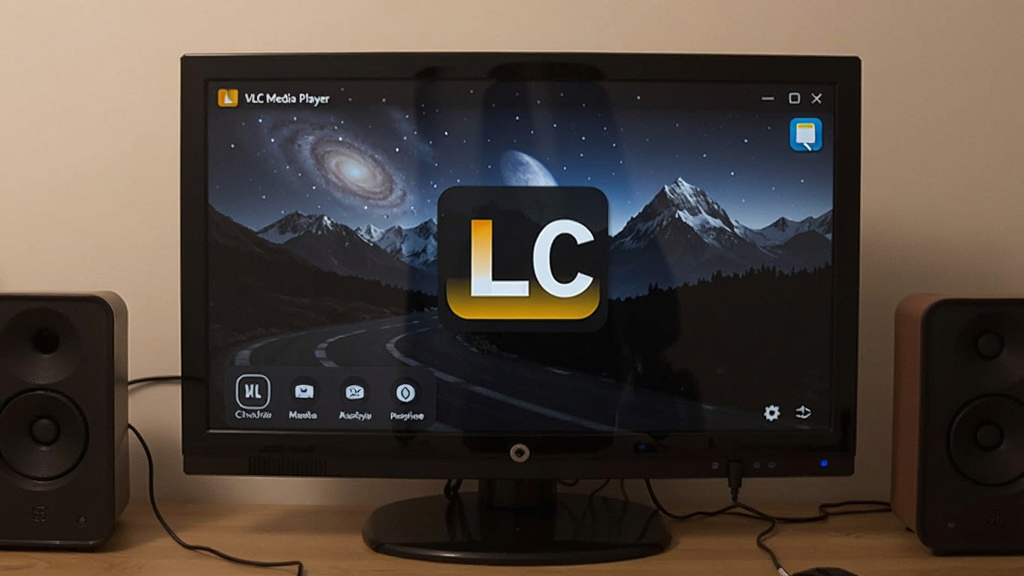
掌握了基础操作后,您还可以探索VLC Media Player的一些实用技巧,让播放体验更上一层楼。以下是几个进阶操作,能让您更好地利用VLC Media Player的强大功能:
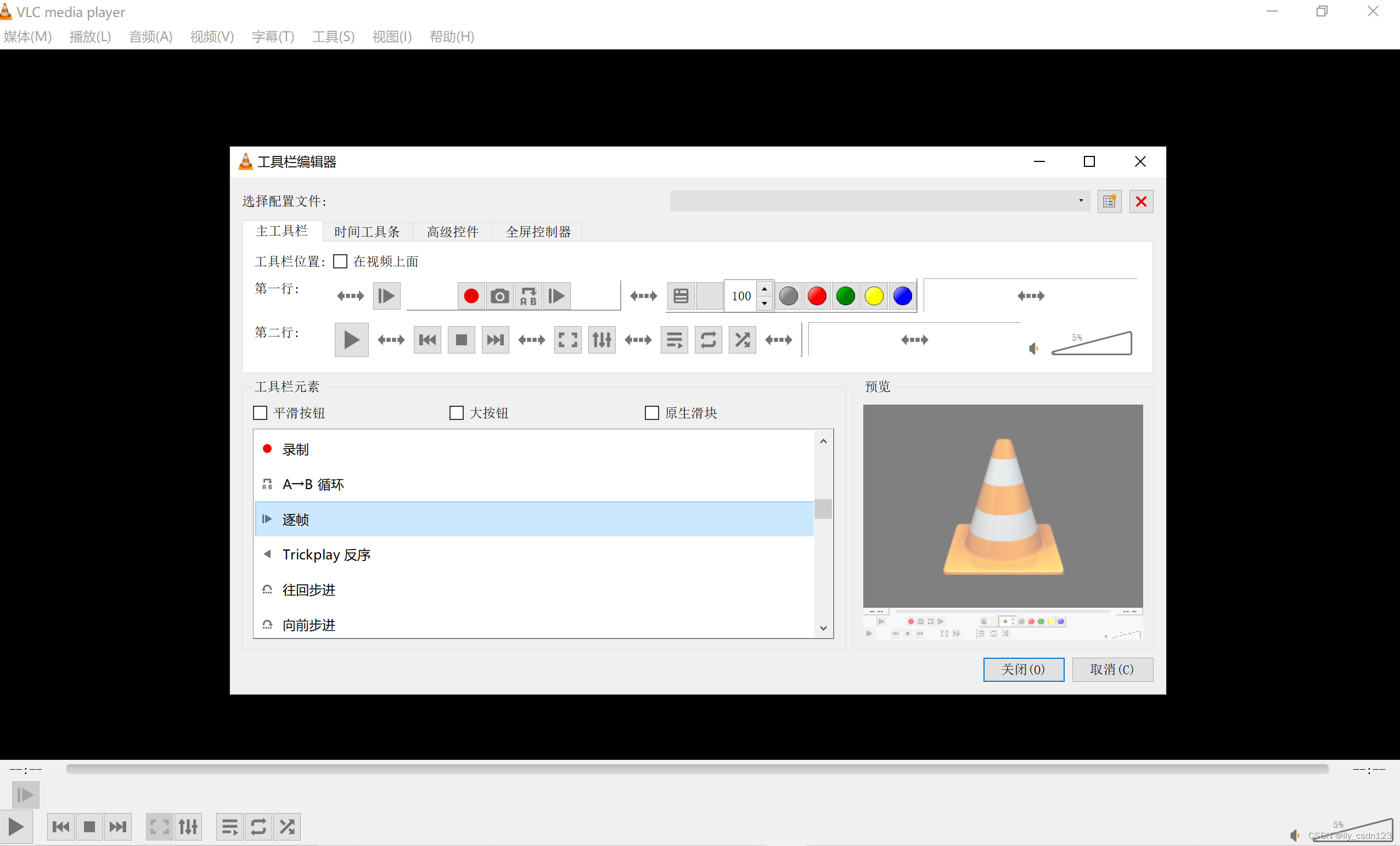
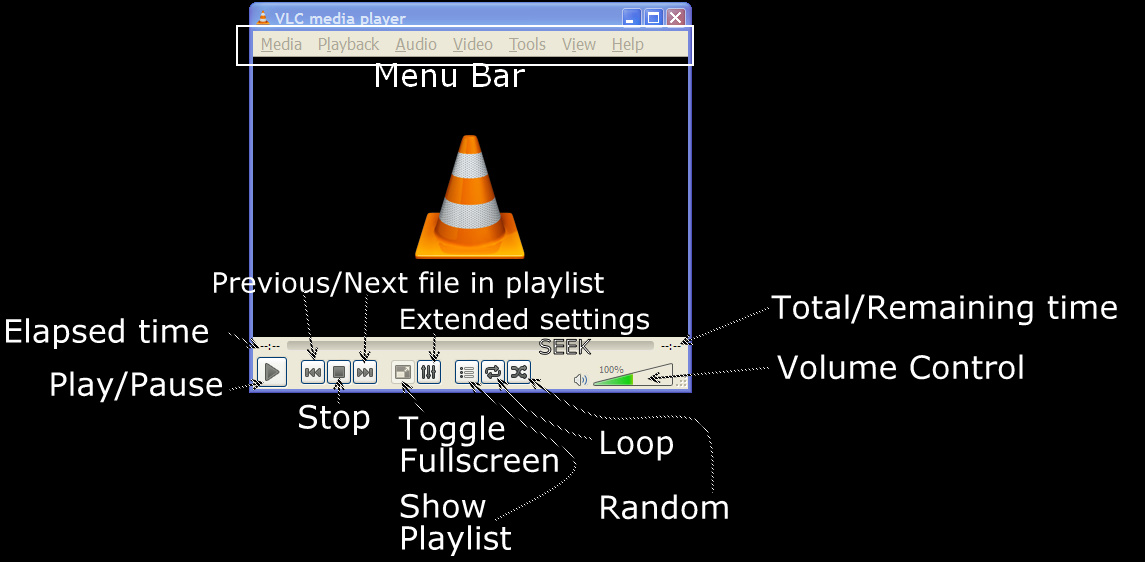
1、循环播放与A-B点重复:在播放列表或视频上右键,选择“循环播放”即可单曲循环。如果想重复播放某一段画面,点击顶部的“A-B循环”按钮,设置起点和终点,VLC就会一直循环这一段。
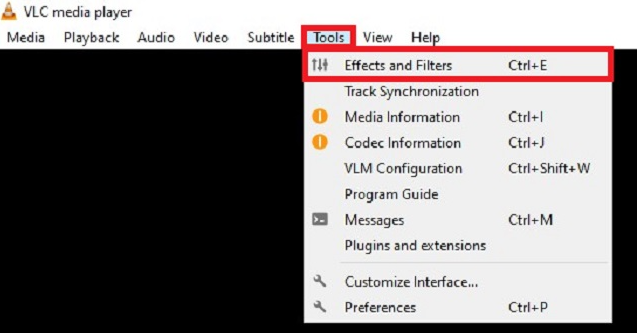
2、视频画面增强:点击“工具”菜单,选择“效果与滤镜”,在“视频效果”选项卡中,可以调整色相、对比度、亮度,甚至添加“画面裁剪”和“旋转”效果,弥补片源画质的不足。
3、音频增强与均衡器:同样在“效果与滤镜”的“音频效果”中,可以开启均衡器,根据您的喜好调整各个频段的增益,或者开启“立体声增强”等音效。
4、播放列表管理:将多个视频文件拖拽到VLC Media Player的播放列表中,可以自动连续播放。点击右侧的“显示播放列表”按钮,可以自由调整播放顺序、重复模式。
5、转换视频格式:VLC Media Player还内置了简单的格式转换功能。点击“媒体”->“转换/保存”,添加文件后选择输出格式,即可将视频转换为MP4、MKV等常见格式,方便在其他设备上播放。
在选择播放器时,很多用户会将VLC Media Player与另一款热门播放器PotPlayer进行对比。两者都是优秀的免费软件,但侧重点有所不同。为了帮助您做出选择,这里从几个维度进行简单比较:
格式兼容性:VLC Media Player略胜一筹,几乎无需额外设置即可播放所有格式,包括一些损坏或未完成的视频文件。而PotPlayer部分格式需要额外解码器支持。
功能丰富度:PotPlayer在画面处理、字幕设置、直播源管理方面选项更细致,适合喜欢折腾的进阶用户。VLC Media Player则更注重稳定和易用,功能集成度高,新手更容易上手。
资源占用:两者在播放普通视频时差别不大。播放高清视频时,VLC的硬解效率往往更高,对低配电脑更友好。
开源与纯净:VLC Media Player完全开源,没有任何广告和捆绑,安全性更有保障。PotPlayer虽然免费,但官方版会带有推广链接,需要留意安装时的勾选。
总结建议:如果您追求极致的格式兼容性和纯净体验,VLC Media Player是首选。如果您喜欢深度自定义,且电脑配置较高,PotPlayer可能更合口味。但无论选择哪一款,都能满足日常播放需求。
软件下载安全始终是用户最关心的问题。VLC Media Player本身是安全、开源、无恶意代码的,但网络上存在不少捆绑了广告或病毒的“假VLC”安装包。为了确保您的设备安全,请务必注意以下几点:
1、认准官方或可信渠道:本页面提供的下载链接来自腾讯应用宝官方合作渠道,经过安全检测,可以放心下载。请勿随意在第三方论坛或不明网站下载安装包。
2、安装时警惕捆绑:VLC Media Player官方版在安装过程中不会捆绑任何其他软件。如果您在安装时看到“推荐安装”、“附赠”等勾选项,请务必取消勾选,这些通常是推广软件。
3、检查文件签名:下载完成后,右键点击安装包,选择“属性”,在“数字签名”选项卡中,可以看到签名信息为“VideoLAN”,这是VLC官方的签名,可以验证文件是否被篡改。
4、注意版本信息:VLC Media Player会不定期更新版本,建议下载最新版本,以获得更好的兼容性和安全性。本页面提供的版本为最新官方版,请放心使用。
5、防火墙提示:首次运行VLC Media Player时,系统防火墙可能会弹出提示,请点击“允许访问”,否则可能影响网络串流播放功能。
厂商名称:

央视影音pc版官方版
 媒体影音 / 86.8M / 2026-08-30下载
网易有道翻译电脑版
媒体影音 / 115.7M / 2026-08-24下载
Adobe Premiere Pro 2025中文直装版
 媒体影音 / 3.38G / 2026-08-26下载
迅雷影音PC版安装包
媒体影音 / 145.6M / 2026-08-30下载
好哈视频转换压缩软件PC版
媒体影音 / 50.8M / 2026-08-21下载
DJ音乐盒电脑版
媒体影音 / 53.4M / 2026-08-24下载
金舟视频格式转换器
媒体影音 / 60.8M / 2026-08-24下载
好哈电脑录音软件
媒体影音 / 43.7M / 2026-09-03下载
好哈电脑录屏软件
媒体影音 / 38.4M / 2026-08-30下载
AQ录制电脑版
媒体影音 / 143.3M / 2026-08-24下载




用户评论