
multiAVCHD电脑版
类别:媒体影音大小:36.7M版本:v4.1.769.0 全能蓝光光盘制作工具时间:2026-08-27
类别:媒体影音大小:36.7M版本:v4.1.769.0 全能蓝光光盘制作工具时间:2026-08-27
一款老牌的高清光盘制作工具,封装功能强大,适合折腾蓝光原盘的朋友。
【multiAVCHD】是一款功能强大的高清视频光盘制作与转换工具,对于经常折腾蓝光播放器、喜欢把下载的MKV、TS等格式高清电影刻录成光盘在电视上观看的朋友来说,这款工具绝对值得一试。它可以把各种格式的高清视频重新封装成AVCHD或蓝光(Blu-ray)标准格式,并生成菜单,方便你在播放器上像操作正版碟片一样选择章节播放。很多人第一次接触multiAVCHD下载时,可能会被它的英文界面和复杂选项吓到,但摸清门道后,你会发现它其实是高清影音发烧友不可或缺的效率工具。本文将从实际使用场景出发,带你一步步了解这款工具的核心玩法、操作步骤以及常见问题的解决办法,帮助零基础的新手也能顺利上手。
许多刚接触multiAVCHD的朋友,最关心的就是它到底能做什么,以及相比其他同类工具,它的优势在哪里。下面这几个功能点,是我在长期使用中觉得最实用、也最能体现其价值的方面:
多格式视频封装:支持将MKV、TS、M2TS、AVI甚至MP4等多种常见视频格式,重新封装为AVCHD或蓝光标准格式,兼容性非常出色。
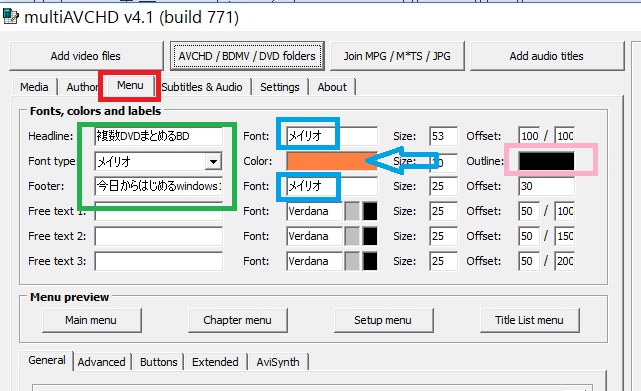
自定义菜单制作:内置了多种菜单模板,你可以自定义背景图、按钮文字和布局,制作出类似商业影片的交互式蓝光菜单。
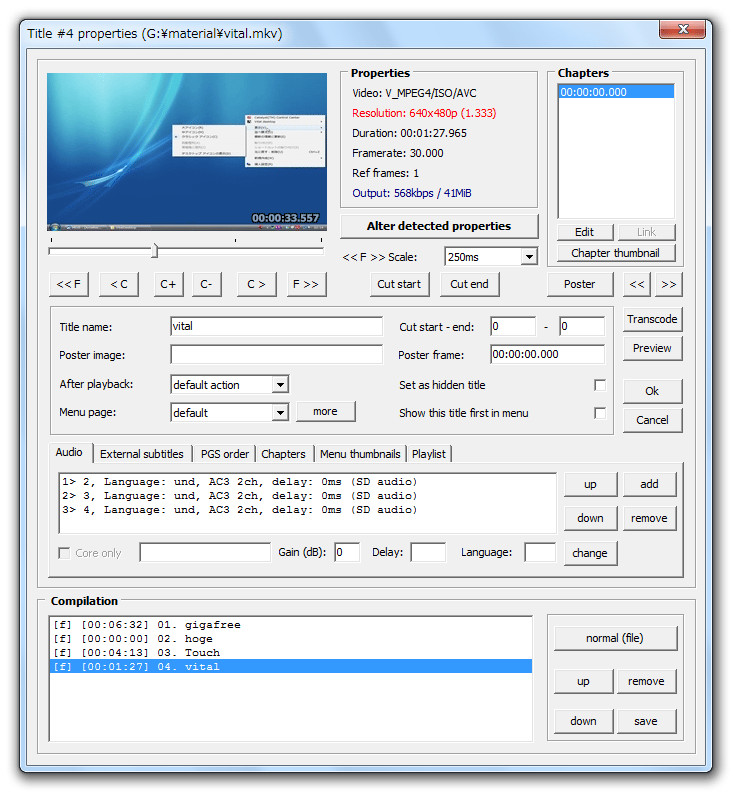
章节自动生成:可以根据时间间隔或文件分割点自动创建章节,方便在播放时快速跳转,省去手动设置的繁琐。
字幕与音轨整合:支持将外挂的SRT字幕或DTS、AC3等音轨封装进最终输出的文件里,无需重新编码,保留了原始画质。
直接烧录与ISO输出:制作完成后,可以直接刻录到光盘,也可以生成ISO镜像文件保存在硬盘上,方便用虚拟光驱加载播放。
关于multiAVCHD怎么安装的问题,其实非常简单,它是一款绿色软件,无需复杂的安装步骤。但为了让工作流程更顺畅,有几个前置准备工作和基础操作流程需要了解,这里整理了一份简易的上手指南:
1、环境准备与下载:首先确认你的电脑是Windows系统,并已安装Java运行环境。从本站下载multiAVCHD安装包后,解压到纯英文路径的文件夹中,避免中文目录导致报错。
2、启动与语言设置:双击运行主程序exe文件,界面默认为英文。在Options设置里可以找到界面语言选项,虽然无官方中文,但配合翻译软件或本文教程,基本无碍。
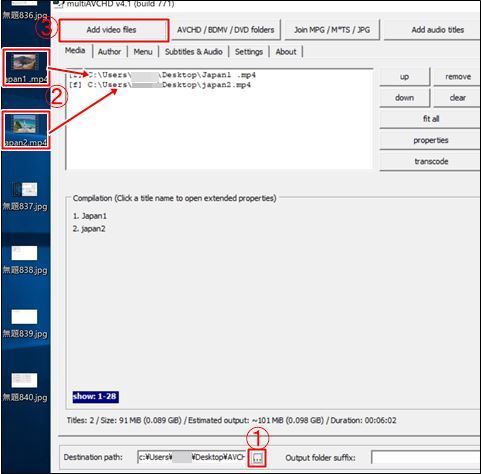
3、添加视频文件:点击主界面左侧的"Add"按钮,将准备好的高清视频文件导入列表中。此时可以检查下方的视频信息是否正确识别。
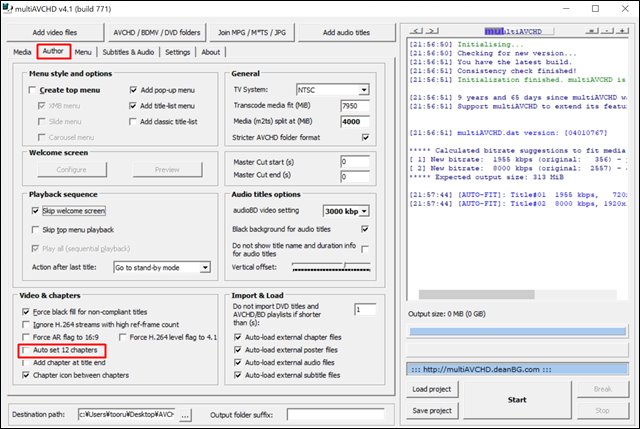
4、设置输出类型:在右侧的"Format"下拉菜单中,根据你的播放设备选择输出为AVCHD或是Blu-ray格式。如果不刻录光盘,建议选择"AVCHD Folder"或"Blu-ray Folder"。
5、开始制作:确认所有设置无误后,点击底部的"Start"按钮,软件会开始封装流程。等待进度条走完,即可在输出目录找到生成的文件或ISO镜像。
在实际操作中,大家总会遇到一些棘手的问题,尤其是涉及编码和兼容性方面。这里整理了四个被问得最多的疑问,并给出了对应的解答,希望能帮你少走弯路:
Q:为什么我制作的碟片在播放器上无法识别?A:这通常是因为输出格式与播放器支持标准不符。请检查你的播放器是否支持AVCHD或蓝光标准,并在输出时选择对应的格式。此外,光盘介质(如DVD-R vs BD-R)也需要匹配。
Q:multiAVCHD可以转换视频编码格式吗?A:不可以。multiAVCHD的核心是“封装”而非“转换”,它不会改变视频流的编码格式(如H.264、VC-1)。如果你的视频编码本身不被蓝光标准支持,则需要先用其他转换软件(如格式工厂)进行转码。
Q:添加字幕时总是报错或乱码怎么办?A:请确保字幕文件与视频文件放在同一目录,且文件名保持一致。另外,SRT字幕需要保存为UTF-8编码格式,否则容易在封装时出现乱码。
Q:制作过程中提示“Java Runtime Environment”错误?A:这表示你的电脑未安装Java或版本过低。请前往Java官网下载并安装最新版的Java运行时环境,然后重新启动multiAVCHD即可。
别以为multiAVCHD只能用于家庭影音娱乐,在特定的办公场景下,它同样能发挥意想不到的作用。对于需要制作演示光盘、培训资料或产品宣传片的商务人士来说,它提供的不仅仅是格式转换功能:
制作产品说明光盘:企业可以将多段产品功能演示视频,通过multiAVCHD封装成带菜单的AVCHD光盘,发给客户后,客户可以在DVD机或蓝光机上像操作PPT一样,按需选择观看不同章节,体验感远超U盘拷贝。
标准化视频存档:对于影视公司或摄影工作室,可以把不同项目的素材或成片,封装成统一的AVCHD格式进行归档。配合章节功能,可以快速定位到特定的镜头或时间点,极大提升后期检索和复盘效率。
培训资料分发:培训部门可以将系列教学视频制作为带菜单的光盘,新员工在无网络的环境下,也能通过播放器随时学习,且菜单结构清晰,比零散的视频文件更显专业。
提升数据安全性:相比普通数据光盘,AVCHD光盘在部分播放设备上具备防复制或限制播放的特性,对于需要控制传播范围的内部分发资料,多了一层保障。
任何工具都有其局限性,客观地了解multiAVCHD的短板,有助于你判断它是否适合自己。同时,了解一些替代方案也能让你在遇到瓶颈时多一个选择:
界面老旧且无中文:软件界面停留在上世纪风格,且官方无中文版,对新手不太友好。若实在无法适应,可以尝试使用界面更现代的DVDFab Blu-ray Creator。
不支持编码转换:不兼容不标准的编码格式。如果源视频编码不符合规范,需要借助HandBrake等工具转码后再进行封装。
更新停滞:该软件已多年未更新,对最新Windows系统(如Win11)的兼容性可能存在一些小问题。遇到闪退或错误时,可尝试右键以管理员身份运行。
处理速度取决于硬件:封装过程非常消耗CPU和内存资源,配置较低的电脑处理大体积文件时耗时较长,建议在制作时关闭其他占用资源的大型程序。
输出文件体积较大:因为不重新编码,输出的AVCHD文件夹体积与源视频几乎一致。若想压缩体积,需要搭配其他压缩软件使用。
说了这么多,到底什么样的人最适合使用multiAVCHD这款工具呢?如果你符合以下任何一条特征,那么这款软件非常适合你:
蓝光播放器用户:家里有蓝光或高清播放机,喜欢将下载的高清电影刻录成光盘,享受在电视大屏上影院级的观看体验,这是multiAVCHD最核心的目标用户。
高清影音发烧友:对视频画质有极致追求,不希望因为转码而损失任何细节,multiAVCHD的无损封装特性完美契合这一需求。
内容创作者:需要将多个视频片段整合为一个带有交互菜单的完整作品,并分发到不同设备上进行展示,适合独立制片人或视频工作室。
怀旧游戏玩家:部分玩家喜欢把PS3等旧游戏机改造成媒体播放器,multiAVCHD正是这类玩家圈子里公认的必备工具之一,用于制作游戏机可识别的媒体光盘。
企业资料管理员:负责公司内部视频资料整理、归档和分发的人员,可以利用其菜单和章节功能建立结构化的视频资料库。
厂商名称:

央视影音pc版官方版
 媒体影音 / 86.8M / 2026-08-21下载
网易有道翻译电脑版
媒体影音 / 115.7M / 2026-08-24下载
Adobe Premiere Pro 2025中文直装版
 媒体影音 / 3.38G / 2026-08-26下载
迅雷影音PC版安装包
媒体影音 / 145.6M / 2026-08-21下载
好哈视频转换压缩软件PC版
媒体影音 / 50.8M / 2026-08-21下载
DJ音乐盒电脑版
媒体影音 / 53.4M / 2026-08-24下载
金舟视频格式转换器
媒体影音 / 60.8M / 2026-08-24下载
好哈电脑录音软件
媒体影音 / 43.7M / 2026-08-21下载
好哈电脑录屏软件
媒体影音 / 38.4M / 2026-08-21下载
AQ录制电脑版
媒体影音 / 143.3M / 2026-08-24下载




用户评论