
批量远程桌面连接电脑版
类别:商务办公大小:823KB版本:v3.8.2 多会话批量管理时间:2026-09-05
类别:商务办公大小:823KB版本:v3.8.2 多会话批量管理时间:2026-09-05
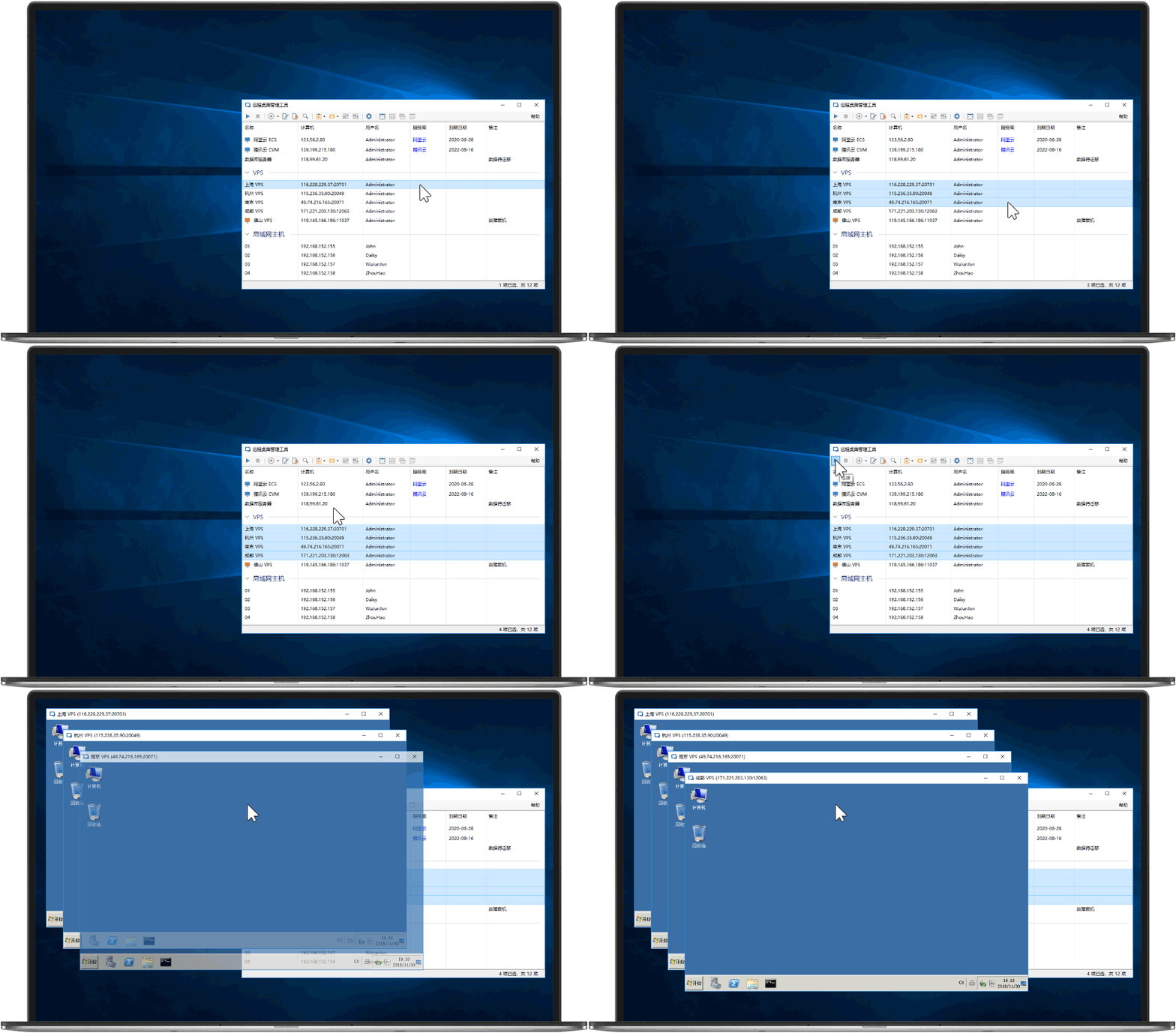
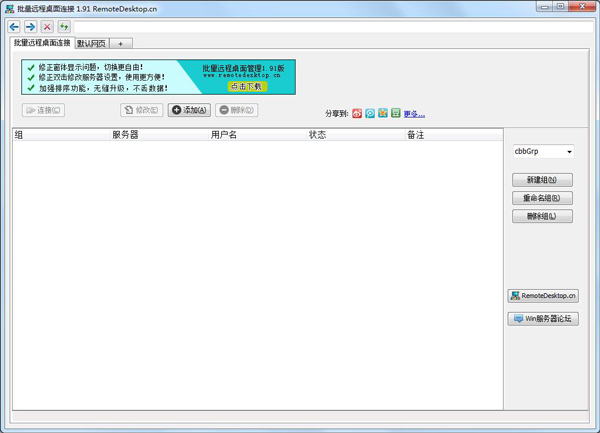
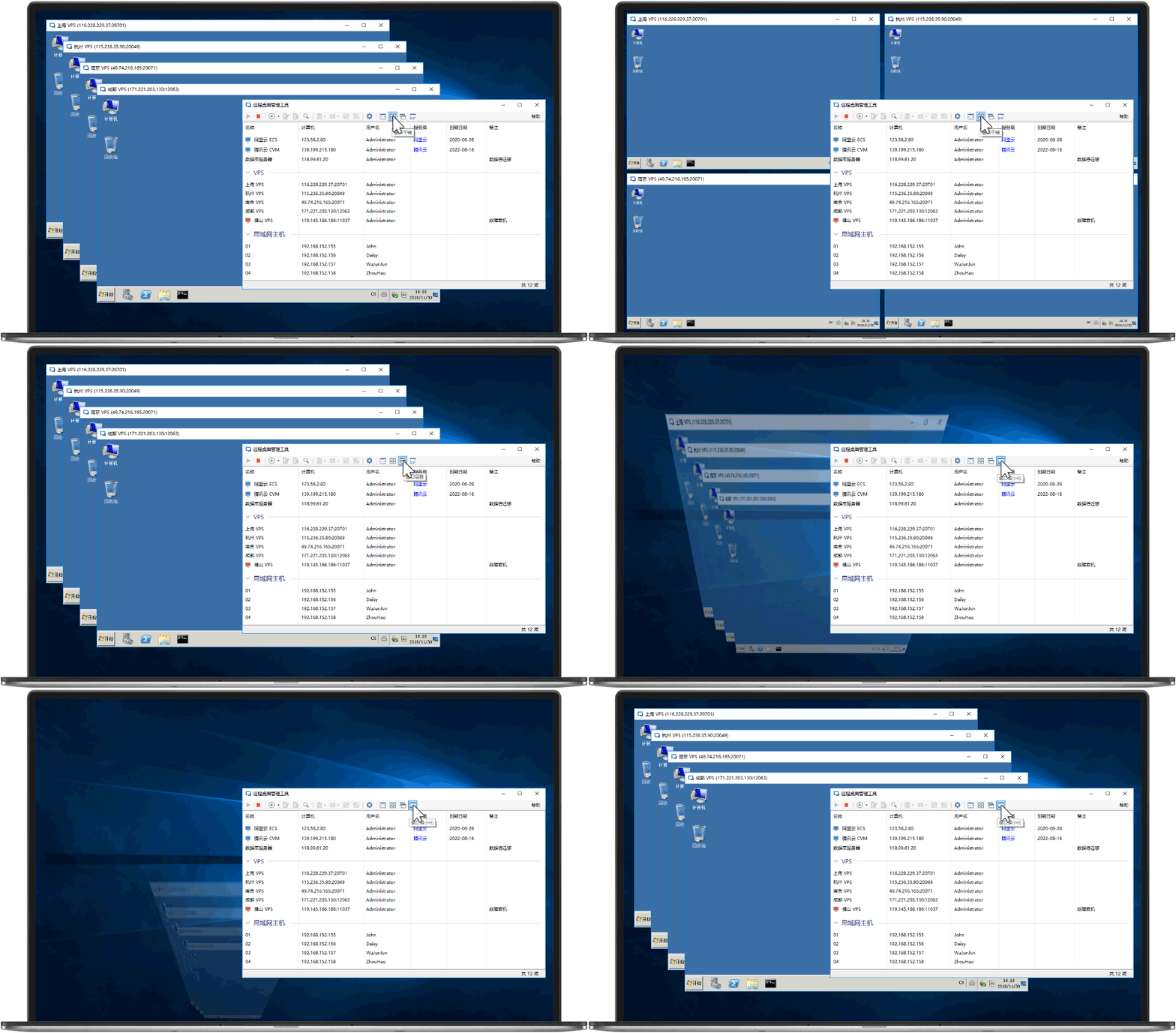
批量远程桌面连接,多服务器管理好帮手。
【批量远程桌面连接】是不少IT运维、客服团队和电脑爱好者电脑里常备的效率工具,它解决了Windows系统自带远程桌面只能开一个窗口、来回切换麻烦的痛点。这款批量远程桌面连接软件可以把几十台服务器的远程桌面集中在一个窗口里管理,支持标签页切换、分组管理,还能把服务器的IP、账号、密码统一保存,双击就能直接连上,不用每次手动输入。对于需要经常维护多台电脑的朋友来说,用批量远程桌面连接管理服务器确实能省下不少时间。下面我就以一个老用户的角度,从功能、安装到常见问题,和大家详细聊聊这款批量远程桌面连接工具的实际体验,希望能帮还在观望的朋友做个参考。
批量远程桌面连接这款软件主打的就是“批量”和“集中管理”,把原本零散的远程桌面操作整合到一个清爽的界面里,下面这几个功能是我平时用得最多的:
多会话标签页管理:像浏览器一样,每台服务器一个标签页,点一下就能切换,不用像系统自带的那样开一堆窗口找来找去。
服务器列表分组保存:可以把服务器按项目、部门或者机房分组,比如“北京机房”、“测试环境”,每组里再添加具体的机器,结构一目了然。
账号密码加密存储:连接信息保存在本地,支持设置主密码,就算别人打开你的电脑,看不到真实的密码,安全性比记事本记要好很多。
快速连接与导入导出:支持从TXT或CSV文件批量导入服务器IP和账号信息,省去一条条手输的功夫;换电脑时也能一次性导出所有配置。
屏幕墙监控模式:可以同时查看多台服务器的小窗口画面,谁在更新、谁掉线了一眼就能看出来,很适合机房巡检场景。
连接协议兼容性好:底层用的是微软官方远程桌面协议,只要是支持远程桌面的Windows系统,基本都能直接连上,兼容性有保障。
很多朋友第一次接触批量远程桌面连接,担心安装会不会很复杂,其实整个流程和普通软件一样简单,跟着下面几步操作就行:
1、下载安装包:从本页面提供的下载链接获取批量远程桌面连接安装包,文件不大,下载速度通常很快。
2、运行安装程序:双击下载好的exe文件,如果Windows弹出用户账户控制提示,点击“是”允许运行即可。
3、选择安装路径:安装界面会默认选择C盘,想装在D盘的朋友可以点击“浏览”更改路径,然后点击“安装”按钮。
4、等待安装完成:进度条走完大概需要十几秒,完成后桌面上会出现“批量远程桌面连接”的快捷方式。
5、首次启动设置:打开软件后,建议先在“选项”里设置一下语言为中文,并勾选“开机自动启动”和“最小化到托盘”,这样用起来更顺手。
6、添加服务器测试:点击“新建连接”,输入一台内网或公网服务器的IP、用户名和密码,点击“连接”测试一下能否正常远程。
安装好批量远程桌面连接之后,怎么把它用好才是关键,这里分享几个我日常操作中觉得非常省事的技巧,希望能帮大家少走弯路:
1、按项目分组规划服务器:在“主机列表”面板右键选择“新建分组”,把不同业务的机器归类,比如“生产环境”、“开发测试”,避免所有IP堆在一起看着头疼。
2、设置默认分辨率与全屏模式:在连接设置里可以指定每个连接的分辨率,比如办公电脑用1920x1080,服务器用1024x768更流畅;需要全屏操作时按Ctrl+Alt+Break快捷键即可切换。
3、利用标签页拖拽分离窗口:需要对比两台服务器文件时,直接把标签页往外拖就能变成独立窗口,处理完再拖回来合并,非常灵活。
4、批量执行命令功能:选中多个服务器标签页,在下方命令框输入ipconfig /all这样的命令,可以同时发送到所有选中的会话执行,省去了逐台操作的麻烦。
5、定期备份连接配置:配置好几十台服务器后,记得在“文件”菜单里点“导出配置”保存一份,以防系统重装后重新录入。
用了批量远程桌面连接快一年的时间,总体来说它在多服务器管理场景下确实比系统自带的远程桌面好用太多,但也不是没有缺点,这里客观聊聊我的真实感受:
优点一:效率提升明显:以前维护20台服务器要开20个窗口,切来切去很容易乱,现在一个窗口搞定,工作效率至少提升一半。
优点二:连接信息集中管理:不用再翻Excel表格找IP和密码了,软件里分组一展开就有,而且密码是加密存储的,比明文记录安全得多。
优点三:资源占用控制得不错:挂十几个会话在后台时,内存占用大概在几百兆左右,对于8G内存的办公电脑来说影响不大。
缺点一:首次配置需要花时间:如果服务器数量特别多,录入IP和账号密码本身也是个细致活,建议配合批量导入功能使用。
缺点二:UI设计偏传统:界面风格比较工具化,没有太多现代感的设计,但对于实用派来说,稳定好用就行。
平时在后台也收到不少朋友关于批量远程桌面连接的询问,我把几个问得比较多的问题整理了一下,用问答的形式分享给大家作为参考:
Q:批量远程桌面连接是免费软件吗?有没有功能限制?A:官方提供的免费版已经包含了多标签、分组管理、屏幕墙等核心功能,足够个人和技术爱好者日常使用,没有强制付费要求。
Q:使用批量远程桌面连接连接服务器时,会不会被服务器检测为异常登录?A:批量远程桌面连接基于系统远程桌面协议,登录行为与使用微软自带远程桌面是完全一样的,服务器端不会区分是哪种客户端发起的连接。
Q:这台批量远程桌面连接工具支持连接macOS或Linux服务器吗?A:软件主要针对Windows系统的远程桌面协议进行优化,如果目标是Linux服务器,需要服务器端安装了xrdp服务才能正常连接。
Q:不小心删除了某个连接配置,还能找回来吗?A:如果是误删,可以点击软件右上角的“回收站”图标,在最近删除列表里找到记录并恢复;也可以提前使用“导出配置”功能备份。
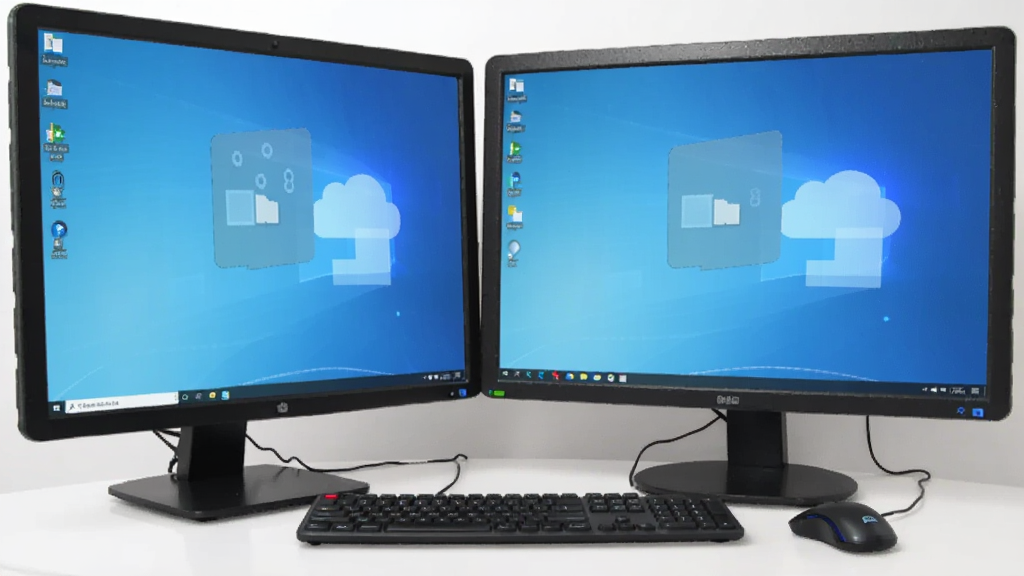
Q:批量远程桌面连接支持多显示器输出吗?A:支持的,在连接属性中勾选“使用多显示器支持”,全屏连接时就可以将远程桌面扩展到本机的多个屏幕上,方便查看多个服务器画面。
虽然批量远程桌面连接是一款工具类软件,但它的适用人群还是挺有指向性的,我根据自己接触的用户反馈,总结了下面几类朋友用起来会比较顺手:
IT运维工程师:日常需要维护几十上百台服务器,批量远程桌面连接的标签页管理和分组功能,能让运维工作从“手忙脚乱”变得“井井有条”。
软件测试人员:需要同时操作多台测试机、模拟不同环境下的软件表现,用屏幕墙模式可以一眼看到所有机器的运行状态。
电脑维修与售后人员:远程帮客户处理电脑问题时,把常用客户的远程连接信息保存下来,下次需要时双击就能快速连上。
厂商名称:

向日葵远程控制电脑版
 商务办公 / 163.8M / 2026-08-24下载
今日不死
 商务办公 / 191M / 2026-08-12下载
OCR文字识别助手pc版
商务办公 / 5.5M / 2026-08-24下载
讯飞听见pc版
商务办公 / 247.8M / 2026-08-24下载
云客销售经营管理系统
商务办公 / 27.5M / 2026-08-24下载
彩虹猪PDF转换器pc版
商务办公 / 45.6M / 2026-08-21下载
我速PDF转换器电脑版
商务办公 / 2.1M / 2026-08-21下载
灯塔Beacon
商务办公 / 128.7M / 2026-07-17下载
七彩课堂人教版pep四年级下册英语课件资料包
商务办公 / 962M / 2026-08-19下载
论文抽屉官方版PC版
商务办公 / 18.2M / 2026-08-30下载





用户评论