
迅捷CAD看图电脑版
类别:图形摄像大小:20.7M版本:V3.6.0.0 轻量极速CAD图纸查看工具时间:2026-09-03
类别:图形摄像大小:20.7M版本:V3.6.0.0 轻量极速CAD图纸查看工具时间:2026-09-03

迅捷CAD看图,轻巧看图不卡顿,测量转换都搞定。
【迅捷cad看图】是日常工作中处理DWG图纸时非常好用的一款轻量级查看工具,无论你是室内设计师、工程制图员,还是经常需要和甲方对图的施工人员,只要电脑上装了迅捷CAD看图手机版下载安装包,打开图纸就像翻照片一样简单,完全不需要去碰那些动辄几个G、操作门槛又高的专业CAD软件。很多朋友第一次接触这类工具时,最关心的问题无非就是迅捷CAD看图下载不了怎么办、迅捷CAD看图下载什么软件才安全,以及打开图纸会不会丢线、字体乱码之类的细节。这里可以放心的是,迅捷CAD看图PC端官方版体积小、启动快,对电脑配置要求很低,哪怕你的办公电脑是几年前的老古董也能流畅运行。它支持DWG、DXF等主流格式的快速打开、平移、缩放、测量和图层管理,还贴心地提供了批量转换和打印功能,基本覆盖了看图场景下九成以上的需求。接下来这篇内容就围绕迅捷CAD看图免费版的实际体验,从下载安装到功能细节再到疑难解答,一步步带你把这款工具用明白,让你在下次接到图纸任务时能少走弯路。
平时大家用迅捷CAD看图,其实根本不需要像用AutoCAD那样把每一个命令都研究透,它的设计初衷就是让看图这件事变得足够轻松。下面这几个功能是设计师和工地师傅们反馈最实用、日常打开率最高的,整理出来供你参考:
极速打开大型图纸:即使图纸文件动辄几十MB甚至上百MB,迅捷CAD看图安卓版也能在几秒内完成加载,并且缩放、拖拽时画面不会出现明显的卡顿延迟,这在现场改图或者临时核对尺寸时特别关键。
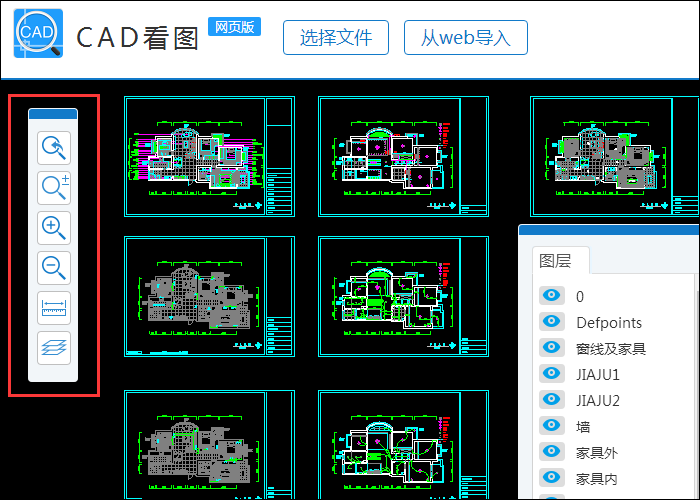
完整的图层管理:图纸里的墙体、门窗、水电管线往往分布在不同的图层上,你可以快速隐藏或锁定某些图层,让画面干净清爽,只保留当前需要关注的内容,比在CAD软件里反复开关图层方便得多。
精准的测量标注:支持距离、角度、面积、坐标等多种测量工具,测量结果会跟随图纸缩放自动保持比例,精度方面足够满足施工交底和图纸会审的需求,不用再拿尺子对着屏幕比划了。
实用的格式转换:除了查看,迅捷CAD看图工具还支持将DWG文件批量转换为PDF或图片格式,方便通过微信、邮件发给不装CAD软件的业主或合作伙伴,对方直接就能打开预览。
轻量化的打印输出:内置打印模块可以按图纸原尺寸或自定义比例输出,支持黑白、彩色两种模式,也能一键框选打印区域,省去了频繁调整打印机设置的麻烦。
既然大家最关心的还是迅捷CAD看图下载安装这块,那这里就专门用一个章节把整个流程拆开来讲,从进入页面到最终打开软件,每一步都写清楚,照着操作基本不会出问题:
1、获取安装包:在电脑浏览器地址栏输入官方下载页地址,推荐使用腾讯软件中心等可信渠道获取迅捷CAD看图PC版安装包,避免在不知名网站下载到捆绑软件。
2、运行安装程序:双击下载好的.exe文件,如果系统弹出用户账户控制提示,点击“是”允许程序运行,然后根据安装向导的提示勾选“我已阅读并同意协议”,继续点击“下一步”。
3、选择安装路径:默认安装在C盘,但为了节省系统盘空间,建议点击“浏览”把安装位置改到D盘或其他非系统盘,然后点击“安装”,等待进度条走完。
4、完成启动:安装结束后点击“完成”退出向导,桌面会自动生成迅捷CAD看图图标,双击图标即可启动软件。首次打开会弹出欢迎页,直接关闭即可进入主界面。
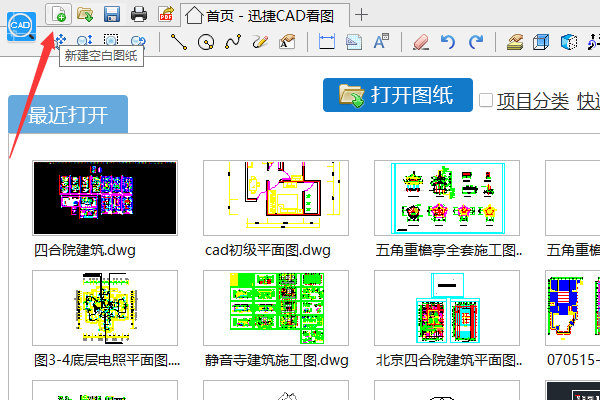
5、打开图纸验证:点击左上角的“打开”按钮,选择一个DWG格式的图纸文件,如果能正常显示图形且鼠标滚轮缩放流畅,说明安装成功,可以放心用了。
很多朋友下载迅捷CAD看图后发现软件内有一些功能需要开通会员才能使用,就会担心免费版是不是个残废,其实并非如此。下面用表格直观对比一下免费版和会员版的差异,方便你判断自己是否需要升级:
免费版功能:支持打开DWG/DXF图纸、基本的平移缩放、图层显示隐藏、简单的长度测量,足够应付日常纯看图场景。
会员版额外功能:批量转换PDF/图片、高级测量工具(面积、角度)、图纸对比、云存储空间、去水印打印等,适合需要频繁出图或转换文件的专业用户。
价格参考:会员通常按月度、季度或年度订阅,具体费用以软件内实际显示为准,偶尔会有新用户首月优惠活动。
升级建议:如果你只是偶尔看看图纸、对导出没有硬性要求,免费版完全够用;如果每周都要处理大量图纸并发送给他人,那么开一个会员能明显提升效率。
这个问题几乎每个第一次接触迅捷CAD看图的人都会在心里琢磨,毕竟AutoCAD的大名如雷贯耳。其实这两款软件定位完全不同,拿它们直接对比就像拿手机和单反比拍照一样,各有各的适用场景。迅捷CAD看图的核心优势在于轻量化和易上手,下面从几个维度说说我的实际体验:
启动速度:AutoCAD从双击图标到完全可用往往需要几十秒甚至更久,而迅捷CAD看图几乎是秒开,对于只是确认尺寸的用户来说,体验差距非常明显。
操作门槛:AutoCAD的命令行和密密麻麻的工具栏让新手望而却步,而迅捷CAD看图把常用操作都做成了大图标按钮,鼠标点一点就能完成,不需要记任何快捷键。
电脑配置要求:AutoCAD对显卡和内存都有较高要求,集成显卡的办公电脑运行起来会比较吃力;迅捷CAD看图则非常亲民,2GB内存的机器也能流畅操作。
功能深度:AutoCAD能进行复杂的绘图和编辑,这点迅捷CAD看图确实做不到,但如果你只改个标注、量个长度,迅捷CAD看图完全能胜任。
文件兼容性:迅捷CAD看图对DWG格式的兼容性做得相当不错,用AutoCAD绘制的高版本图纸也能正常打开,不会出现打不开或图形缺失的问题。
在使用迅捷CAD看图的过程中,用户总会遇到各种小状况,这里把几个高频问题集中解答一下,希望能帮你少走弯路:
Q:迅捷CAD看图下载不了怎么办?A:首先检查网络连接是否正常,然后换一个浏览器重新访问下载页,如果下载速度很慢可以尝试使用迅雷等下载工具。若还是不行,建议清除浏览器缓存后重试,或者直接使用腾讯软件中心的一键安装功能。
Q:打开图纸时提示缺少字体或显示问号怎么办?A:这是因为你的电脑缺少图纸中使用的字体文件。迅捷CAD看图通常会弹窗提示缺少的字体名称,你可以从网上下载对应字体安装到系统字体目录(C:\Windows\Fonts),重新打开软件即可正常显示。
Q:迅捷CAD看图安全吗?会不会有病毒?A:只要是官网或腾讯软件中心等正规渠道下载的版本,都经过安全检测,不会包含病毒或恶意插件。安装时注意取消勾选捆绑软件选项即可,建议不要从陌生网站下载所谓“破解版”。
Q:迅捷CAD看图能编辑图纸吗?A:迅捷CAD看图主要定位是查看和轻量编辑,能进行简单的文字标注、测量和图形复制,但不能像AutoCAD那样修改线条属性或重新绘制复杂图形。如果你需要深度编辑,建议使用迅捷CAD编辑器专业版。
Q:如何把图纸转换成图片发给别人?A:在迅捷CAD看图中打开图纸后,点击“输出”按钮,选择“导出为图片”,可以设置分辨率和输出格式(PNG/JPG),也可以直接选择“导出为PDF”,方便打印或传阅。
厂商名称:

美图秀秀电脑版
 图形摄像 / 376.5M / 2026-08-21下载
土著怪脸电脑版
 图形摄像 / 4.2M / 2026-08-14下载
赖安布莱克
图形摄像 / 547M / 2026-08-12下载
RobotStudio(ABB机器人编程软件)
图形摄像 / 2.21G / 2026-08-17下载
飞火动态壁纸电脑版
图形摄像 / 171.1M / 2026-08-24下载
浩辰CADpc版
图形摄像 / 232.6M / 2026-08-21下载
稿定设计pc版
图形摄像 / 71.0M / 2026-08-30下载
爱拍录屏PC版
图形摄像 / 144.0M / 2026-08-30下载
美图云修PC版
图形摄像 / 497.6M / 2026-08-30下载
立方空间电脑版
 图形摄像 / 416M / 2026-07-22下载



用户评论