
Eagle电脑版
类别:其他应用大小:85.0M版本:v2.0.0.0 图片素材管理时间:2026-09-08
类别:其他应用大小:85.0M版本:v2.0.0.0 图片素材管理时间:2026-09-08
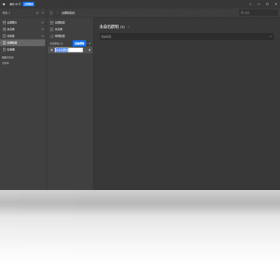
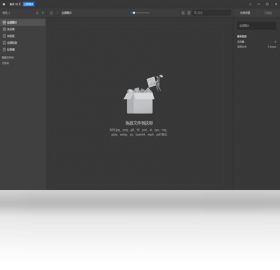
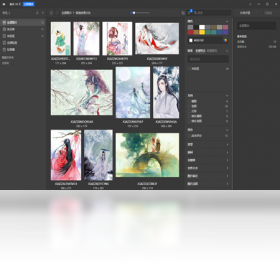
Eagle官方版下载,素材管理神器,免费试用30天,支持Win/Mac,一键收集网页图片,智能分类标签,找图快人一步。
【Eagle下载】最近好多设计师朋友都在问,Eagle到底值不值得装?作为一款专注图片素材管理的工具,Eagle在圈内口碑一直不错。今天小编就结合自己的使用体验,和大家聊聊Eagle官方正版下载后怎么用、有哪些实用功能、安装时需要注意什么。无论你是刚接触Eagle客户端下载的新手,还是想找Eagle软件包官网资源的老人,这篇Eagle下载指南应该都能帮上忙。全文不吹不黑,只说大实话,希望能解决你对Eagle软件怎么下载、好不好用、怎么安装等疑问,看完再决定是否入手也不迟。
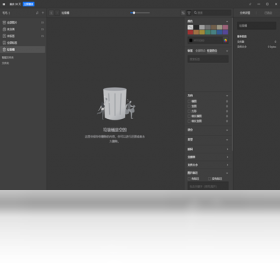
Eagle的定位很纯粹做一款真正好用的图片素材管理工具,解决文件散落、找图困难、素材重复的痛点。小编整理了几个日常使用频率最高的功能,带大家快速了解Eagle安卓版的核心实力:
素材收集:支持从浏览器、截图、拖拽等多种方式快速保存图片,还能直接抓取网页上的整组图片,省去一张张保存的麻烦。
智能分类:通过文件夹、标签、颜色、评分等多维度管理素材,查找时可按条件快速筛选,再也不用心烦文件夹堆成山。
格式兼容:除了常见JPG、PNG,还支持PSD、AI、Sketch等设计源文件预览,甚至能直接查看字体和颜色信息,对设计师特别友好。
快速标注:支持给图片添加注释、备注,还能用矩形框标注细节位置,方便团队协作时沟通设计思路。
安全备份:素材库支持自动备份到本地或云盘,即使电脑出问题也不用担心丢失多年积累的灵感库。
很多朋友担心Eagle下载安装会不会很复杂,其实完全不用担心。小编这次从Eagle软件包官网渠道下载安装包,整个过程不到三分钟,下面把具体步骤拆解给大家,跟着做就能顺利用上Eagle客户端下载:
1、获取安装包:点击文章上方下载链接,进入Eagle软件下载页面,选择适合自己系统的版本(Eagle支持Windows和macOS)点击下载。
2、运行安装程序:下载完成后,双击exe文件(Windows系统),如果弹出用户账户控制提示,点击“是”同意即可。
3、选择安装位置:建议保持默认路径,等待进度条走完,Eagle会自动创建桌面快捷方式。
4、启动与激活:首次启动会提示登录账号,可使用邮箱注册试用版,试用期内所有功能无限制,满意后再付费解锁完整版。
5、导入素材测试:激活后拖入几张图片试试基本操作,确认一切正常就可以开始整理你的素材库了。
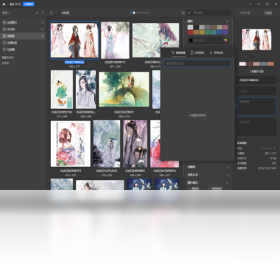
结合小编自己使用和网友反馈,整理了Eagle使用中最高频的几个疑问,希望能帮大家扫清使用障碍:
Q:Eagle要钱吗?有免费版吗?A:Eagle不是免费软件,提供30天免费试用期,试用期内功能完整无限制。试用期结束后需要购买授权码,一次购买可激活两台电脑,后续升级免费。
Q:Eagle只支持Windows吗?Mac能用吗?A:Eagle官方正版同时支持Windows和macOS系统,且不同系统间可使用同步盘或手动迁移功能共享素材库,非常灵活。
Q:Eagle会不会很占内存?素材多了会卡吗?A:Eagle对素材进行了智能压缩和索引处理,即使管理数万张图片,日常浏览和搜索依然流畅。小编实测在普通办公本上运行,内存占用约300MB,属于可接受范围。
Q:Eagle能收集网页上的图片吗?怎么操作?A:可以。Eagle提供了浏览器扩展插件(支持Chrome、Edge、Firefox等),安装后浏览网页时点击扩展图标即可一键保存当前页面所有图片,或右键单张保存,非常便捷。
Q:Eagle素材库可以备份吗?A:Eagle支持本地自动备份,也可通过坚果云、Dropbox等第三方同步工具将素材库文件夹同步到云端,实现多设备协同和定期备份。
Eagle虽然主要面向设计师,但小编体验后发现,其实很多职业都能从中受益。如果你符合以下任意特征,Eagle官方版应该能成为你的效率利器:
平面/UI设计师:每天收集大量灵感图、图标、插画,用Eagle分类管理,找图效率翻倍,还能直接预览PSD源文件。
内容创作者:无论是做短视频还是写公众号,都需要大量图片素材参考,Eagle的标签和颜色筛选功能能帮你快速定位到所需风格的参考图。
摄影爱好者:整理拍摄素材时,可按拍摄日期、地点、主题等维度管理,还能用评分功能挑出满意的作品。
产品经理/运营:竞品截图、活动页面、数据报表等都需要存档,Eagle的批注功能可以方便地标注重点,便于团队分享讨论。
普通办公族:如果你有大量截图、扫描件、合同照片需要归档,Eagle也能胜任,比系统文件夹更直观好用。
市面上图片管理工具不少,比如Billfish、Pixcall等,小编都简单用过,但最终还是回归Eagle,原因在于几个关键体验差异:
素材格式支持:Eagle对设计源文件(如PSD、AI、Sketch)的预览能力更强,无需打开原软件就能查看内容,而部分同类软件只能显示缩略图或无法预览。
智能筛选逻辑:Eagle支持按颜色、形状、尺寸等维度筛选图片,甚至能通过“相似图”功能查找近似素材,这在同类软件中很少见,找参考图时特别实用。
插件生态:Eagle提供浏览器插件、截图工具、移动端配套应用(Eagle for iOS可导入手机相册),而不少同类软件仅提供桌面端,跨设备体验略逊一筹。
界面与交互:Eagle的界面设计简洁清晰,拖拽操作流畅,学习成本极低,几乎没有上手门槛,而部分软件功能虽然多但布局繁琐,容易让人无所适从。
用好Eagle不仅靠功能,还得掌握一些隐藏技巧。小编结合社区用户分享和自己的摸索,总结了几个能明显提升使用体验的技巧,分享给大家:
技巧一:善用智能文件夹:Eagle支持保存智能文件夹,可设定动态筛选条件(如“评分>4星且标签含‘配色’”),自动归集符合条件的新素材,省去手动整理的功夫。
技巧二:批量重命名:选中多张图片后按F2,可一次性对素材进行统一命名,比如添加日期前缀、序号等,对于整理拍摄素材或下载的素材包特别方便。
技巧三:颜色筛选精准找图:点击搜索栏旁的调色盘图标,可选取任意颜色,Eagle会自动匹配素材中的主色调,快速找出适合做背景或配色的图片。
技巧四:使用标签体系而非多层文件夹:标签是Eagle的灵魂。建议只建立少量顶层文件夹,而用标签细致描述素材属性(如“插画”“扁平”“科技感”),搜索时多标签组合定位更高效。
技巧五:开启素材库同步:如果你有NAS或云盘,可将Eagle素材库文件夹放入同步目录,实现多设备无缝衔接,随时随地整理灵感。
技巧六:巧用浏览器扩展:在Pinterest、Behance等灵感网站浏览时,用扩展一键保存整组图片,还能自动抓取来源网址,方便日后溯源。
厂商名称:

光明之刃电脑版
 其他应用 / 633M / 2026-07-21下载
不是今晚Not Tonight
其他应用 / 693.2M / 2026-07-15下载
圣符国度:数字版电脑版
其他应用 / 188M / 2026-07-23下载
探秘三合一电脑版
其他应用 / 50M / 2026-07-28下载
卡坦岛电脑版
其他应用 / 12M / 2026-07-28下载
格利纳高地电脑版
其他应用 / 465M / 2026-07-17下载
蔚蓝电脑版
其他应用 / 937M / 2026-07-17下载
核爆RPG:末日余生电脑版
其他应用 / 1.66G / 2026-07-17下载
迷雾岛
其他应用 / 379.2M / 2026-08-03下载
懒大作战2025:伟大的比萨战争电脑版
其他应用 / 210.7M / 2026-08-14下载



 Adobe Lightroom Classic 2026免费激活版
 Lightroom Classic 2021直装激活版
 Adobe Lightroom Classic2022中文版
 Adobe Lightroom Classic 2023中文版
 Adobe Lightroom Classic2024绿色版
 Adobe Lightroom Classic 2025中文版
 ps2020版本(Adobe Photoshop 2020中文版)
 Adobe Photoshop 2021免费中文版
用户评论