
京东读书电脑版
类别:媒体影音大小:3.5M版本:v1.13.1.0 海量正版电子书阅读器时间:2026-09-08
类别:媒体影音大小:3.5M版本:v1.13.1.0 海量正版电子书阅读器时间:2026-09-08



京东读书电脑版,海量正版电子书,支持多端同步与笔记导出。
【京东读书下载】一直是很多喜欢用手机看书的朋友经常搜索的关键词,但今天小编要和大家聊的是电脑端的京东读书客户端下载。很多朋友可能不知道,京东读书除了手机App之外,其实还提供了Windows电脑版本,让你在办公或学习的间隙,能直接在大屏幕上享受阅读的乐趣。这款软件整合了京东商城庞大的正版电子书资源,从热门小说到专业书籍应有尽有。不少用户关心京东读书下载的书存在哪,以及京东读书下载的书保存文件夹位置,这些在电脑版上管理起来其实更方便。今天这篇文章,小编就来带大家全面认识一下电脑版的京东读书客户端下载,手把手教你如何安装、使用,并解决一些常见问题。无论你是想找京东读书下载地址,还是想了解京东读书下载安装步骤,这篇指南都能帮到你。另外,如果你之前用的是手机版,想知道京东读书app下载和电脑版有什么区别,或者想了解京东读书下载的电子书如何导出来,那更要看看下面的内容了。小编会从实际体验出发,把最真实、最有用信息分享给大家。废话不多说,咱们这就开始吧。
作为一款依托电商平台的阅读软件,京东读书在资源整合和用户体验方面有着自己独特的优势。很多朋友可能好奇它和别的阅读器有什么不同,下面小编就挑几个大家最常用的功能点来详细说说,看完你就会明白为什么值得下载了。
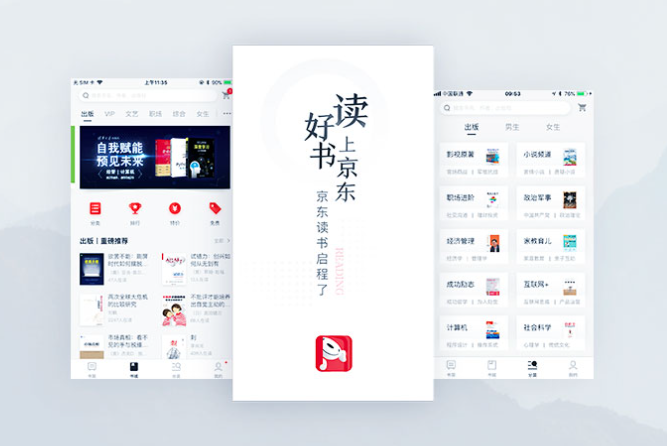
海量正版书库:京东读书直接对接京东图书商城,拥有超过数十万册的正版电子书资源,覆盖文学小说、经济管理、历史社科、童书教育等全部分类,新书上架速度很快,很多纸质书出版的同时就能在平台上找到电子版。
多端同步进度:支持手机、平板、电脑以及JDRead阅读器之间的阅读进度实时同步。比如你在办公室用电脑看了一半,回家路上打开手机App就能从上次的位置接着读,非常方便。
特色排版与字体:内置多种精致排版主题和字体选择,支持调节字号、行距、背景色等,还针对电脑大屏做了专门的版式优化,长时间盯着屏幕看也不容易疲劳。对需要做笔记的用户来说,这样的排版体验能有效提升专注度。
笔记与划线功能:在阅读时你可以随时选中文字进行高亮标注,或者写下自己的读书心得。所有笔记都会自动同步到云端,之后在手机或平板上也能随时查看和编辑,方便整理知识体系。
听书功能:电脑版同样内置了AI语音朗读功能,不想盯着屏幕的时候可以切换成听书模式,利用碎片时间“读”完一本书,解放双眼。语音自然度在同类工具中属于中上水平,支持多种音色选择。
书架管理:可以按照自己的习惯创建不同的书单分类,比如“工作充电”“睡前读物”等,也能对已下载的书进行批量管理,查找起来一目了然。对于喜欢囤书的朋友来说,这个功能特别实用。
很多朋友第一次接触京东读书电脑版,可能不太清楚具体怎么安装,或者安装过程中遇到一些问题不知道如何处理。其实整个流程非常简单,跟着小编下面的步骤操作,几分钟就能搞定。
1、获取安装包:首先,你需要通过正规渠道获取京东读书Windows客户端的安装包。小编推荐直接访问官网或者知名的软件下载站,比如PCQQ下载站,搜索“京东读书”就能找到官方版本。注意一定要认准官方或信誉良好的下载源,避免下载到捆绑软件。
2、运行安装程序:下载完成后,找到后缀为.exe的安装文件,双击运行。如果系统弹出用户账户控制提示,点击“是”即可。安装向导会引导你完成后续操作,语言默认是简体中文,直接点击“下一步”继续。
3、选择安装路径:接下来需要选择软件的安装位置。默认是安装在C盘,但小编建议你改成其他盘符(比如D盘),这样可以节省系统盘空间。点击“浏览”按钮,选择一个你希望存放的文件夹,然后点击“安装”。
4、等待安装完成:安装过程通常只需要十几秒到半分钟,取决于你的电脑性能。等待进度条走完,点击“完成”按钮,软件就会自动启动。
5、登录账号:首次打开京东读书,需要使用你的京东账号进行登录。如果你还没有账号,可以用手机号快速注册一个。登录后就能正常使用书架、书城等功能了。
6、开始阅读之旅:登录成功后,你可以在书城首页浏览推荐书籍,或者通过搜索框直接查找想看的书。点击书籍封面进入详情页,再点击“免费试读”或“立即购买”就能开始阅读了。
不少用户在使用过程中会好奇京东读书下载的书存在哪,特别是想把下载的电子书导出来放到其他设备上看的时候。电脑版的文件管理相对更开放一些,下面小编就来具体讲讲文件保存位置以及如何导出。
京东读书电脑版下载的电子书文件默认保存在一个系统文件夹里。通常路径是C:\Users\你的用户名\AppData\Roaming\JDRead\Books。这里的AppData是一个隐藏文件夹,如果你找不到,需要在文件资源管理器中开启“显示隐藏的项目”功能。
如何找到书籍文件夹:按“Win+R”键打开运行窗口,输入“%appdata%”并回车,就能快速进入Roaming文件夹,然后依次打开JDRead和Books文件夹即可看到所有已下载的书籍文件。
书籍文件格式说明:京东读书下载的书籍文件是加密的格式,主要是为了版权保护。因此,你不能直接把文件拷贝到其他阅读器上打开,只能在京东读书的各个客户端上阅读。
如何导出阅读笔记:虽然书籍文件不能直接导出,但你的笔记和划线是可以导出的。在软件的书架界面找到“我的笔记”,选择需要导出的笔记,可以复制到剪贴板或者通过邮件发送,方便你整理成文档。
备份整个书架:如果你担心重装系统导致书架信息丢失,可以备份JDRead\Books整个文件夹。重装软件后,将备份的文件夹覆盖回去,就能恢复之前下载的所有书籍。
更改默认保存位置:目前电脑版客户端暂不支持直接更改默认下载路径,但你可以通过创建符号链接的方式将整个JDRead文件夹迁移到其他盘符,具体方法网上有教程,适合有一定电脑基础的用户。
在使用京东读书电脑版的过程中,难免会遇到一些疑问或小故障。小编整理了几个大家问得最多的问题,用表格的形式展示出来,希望能帮你快速解决困惑。
Q:京东读书电脑版和手机版账号数据互通吗?A:完全互通。使用同一京东账号登录,书架、阅读进度、笔记等都会自动同步,无需手动操作。
Q:京东读书下载一本书后,可以在其他阅读器上打开吗?A:不可以。京东读书下载的书籍是经过加密的专有格式,只能在京东读书App或客户端中阅读,这是版权保护的需要。
Q:如何解决阅读时翻页卡顿的问题?A:首先检查网络连接是否正常,然后尝试重启软件。如果还是卡顿,可以在设置中关闭“动态排版”效果,或者清理一下软件缓存。
Q:京东读书的听书功能支持哪些格式?A:支持所有平台内上架的电子书,只要这本书有文字版,就可以使用AI语音朗读功能,不限格式。
Q:电脑版可以离线阅读吗?A:可以。只要你提前将书籍下载到本地,即使在没有网络的环境下,也能正常打开阅读,非常适合出差旅行时使用。
Q:如何联系客服解决账号或支付问题?A:在软件主界面右上角点击“帮助与反馈”,即可进入在线客服通道,或者直接访问京东官网联系人工客服。
最后,小编再和大家聊聊自己使用京东读书电脑版的一些心得和小技巧。这些经验都是平时使用中积累的,希望能帮助你更好地利用这款软件。
善用“猜你喜欢”:京东读书的推荐算法比较精准,它会根据你的阅读历史推荐相关书籍。如果你书荒了,不妨去首页看看推荐书单,经常能发现一些冷门佳作。
设置阅读目标:软件内置了阅读时长统计和阅读目标设定功能。每天设定一个阅读时长目标,坚持打卡,慢慢你就会发现自己的阅读量有了明显提升,而且还能获得相应的勋章奖励。
利用夜间模式:在光线较暗的环境下阅读,建议开启夜间模式。电脑版提供了深色背景和柔和字体颜色,能有效减少屏幕蓝光对眼睛的刺激,保护视力。
使用“全文搜索”:当你需要回顾某本书中的特定内容时,可以使用软件内置的全文搜索功能,输入关键词就能快速定位到相关章节,大大提升查阅效率。
及时更新软件版本:京东读书会不定期推出新版本,修复已知bug并增加新功能。建议在设置中开启自动更新,确保始终使用最新版,获得最佳体验。
好了,以上就是关于京东读书电脑版的全部介绍内容。相信大家看完之后,对京东读书下载安装以及相关功能都有了比较全面的了解。如果你正在寻找一款适合在电脑上使用的阅读软件,那么京东读书绝对值得一试。它的正版书库资源丰富,阅读体验流畅,而且与手机端同步无缝衔接。现在就动手下载体验吧,开启你的大屏阅读之旅。
厂商名称:京东

央视影音pc版官方版
 媒体影音 / 86.8M / 2026-08-30下载
网易有道翻译电脑版
媒体影音 / 115.7M / 2026-08-24下载
Adobe Premiere Pro 2025中文直装版
 媒体影音 / 3.38G / 2026-08-26下载
迅雷影音PC版安装包
媒体影音 / 145.6M / 2026-08-30下载
好哈视频转换压缩软件PC版
媒体影音 / 50.8M / 2026-08-21下载
DJ音乐盒电脑版
媒体影音 / 53.4M / 2026-08-24下载
金舟视频格式转换器
媒体影音 / 60.8M / 2026-08-24下载
好哈电脑录音软件
媒体影音 / 43.7M / 2026-09-03下载
好哈电脑录屏软件
媒体影音 / 38.4M / 2026-08-30下载
AQ录制电脑版
媒体影音 / 143.3M / 2026-08-24下载


用户评论