
迅捷音频录制工具电脑版
类别:媒体影音大小:2.8M版本:V1.0.0.1 全能音频录制时间:2026-09-07
类别:媒体影音大小:2.8M版本:V1.0.0.1 全能音频录制时间:2026-09-07


日常录音需求的好帮手,支持多音源录制,简单易用。
【迅捷音频录制工具】是一款专为Windows电脑端打造的高清录音软件,它不仅是简单的录音笔替代品,更集成了音频编辑、格式转换、噪音消除等实用功能。很多朋友在寻找迅捷录音软件下载地址时,最担心的就是安装包是否安全、录制出来的声音是否清晰、操作会不会很复杂。这款迅捷音频录制工具官方版完美解决了这些痛点,它支持麦克风、系统扬声器以及立体声混音等多种音源采集,无论是录制在线会议、网课内容,还是捕捉游戏背景音乐、制作视频配音,都能轻松胜任。接下来,我将从一个普通用户的角度,带你全面了解这款迅捷音频处理工具的真实表现,包括它的下载安装步骤、核心亮点、使用技巧以及常见问题解答,希望能帮助你快速上手,找到最适合自己的录音解决方案。

在深入体验后,我发现迅捷音频录制工具并非徒有其表,它的功能设计非常贴近实际录音场景,无论你是职场新人还是视频创作者,都能找到用得上的地方。下面这五个功能是我在实际使用中觉得最扎实、最常用的:
高清音质录制:支持MP3、WAV、AAC等多种常见音频格式输出,采样率最高可达44100Hz,确保录制的人声或音乐细节丰富、饱满清晰,满足日常播客制作和歌曲翻唱需求。
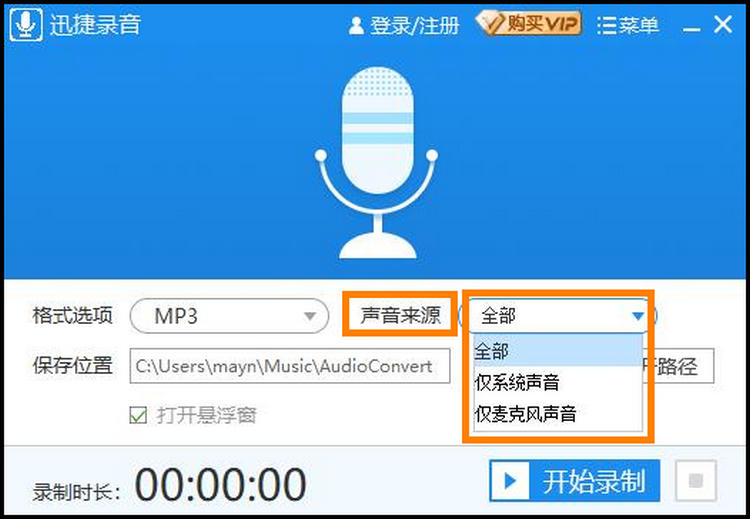
多音源灵活选择:不仅能录制麦克风声音,还能单独录制电脑内部声音(系统声音),或者同时录制麦克风与系统声音,这在录制会议通话音或游戏实况解说时非常实用,不用再为音源切换而烦恼。
定时录制功能:可以预设开始时间和结束时间,即使你不在电脑前,迅捷音频录制工具也能自动启动并完成录制任务。这对于录制定时播出的网络电台节目或者需要准点开始的在线课程来说,简直是效率神器。
实时噪音消除:内置智能降噪算法,能够有效过滤环境中的低频噪音(如电脑风扇声、空调声),让录制的人声更加纯净突出,省去了后期用专业软件降噪的繁琐步骤。
录音文件管理:录制完成的文件会自动保存在预设的文件夹中,并按照日期时间自动命名,方便查找和管理。同时,软件内嵌了简单的音频剪辑功能,支持对录音文件进行试听、截取和删除,操作门槛极低。
对于第一次接触迅捷音频录制工具的朋友来说,最关心的莫过于如何安全地把它装进电脑。别担心,整个过程比想象中简单,跟着下面这几步操作,基本一分钟内就能搞定。
1、获取安装包:请务必认准官方渠道或本站提供的下载链接(如腾讯软件中心),避免下载到捆绑病毒或流氓插件的盗版资源,这是保障电脑安全的第一步。
2、运行安装程序:双击下载好的.exe安装文件,在弹出的用户账户控制提示框中点击“是”,进入安装向导界面。
3、选择安装路径:点击“自定义安装”可以选择非系统盘(如D盘)进行安装,避免占用C盘空间。若没有特殊需求,保持默认路径直接点击“快速安装”即可。
4、完成安装:等待进度条走完,点击“立即体验”按钮,软件便会自动启动并进入主界面,此时你已经可以开始录制声音了。
安装好迅捷音频录制工具电脑版之后,如何顺利录出第一段声音就成了头等大事。其实它的操作逻辑非常直观,核心就是“选音源-调设置-点录制”三步曲,下面我为你拆解一下具体流程:
1、选择录制模式:在主界面左侧可以看到“录制麦克风声音”和“录制系统声音”两个主要入口。如果你要录制会议内容,请选择“仅麦克风”;若要录制在线课程且不希望录入环境杂音,则选择“仅系统声音”。
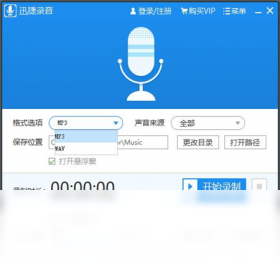
2、调整音频设置:点击界面右上角的“设置”齿轮图标,在“录音设置”中可以选择输出格式(推荐MP3)、音质(推荐标准或高清),并设置文件的保存目录。
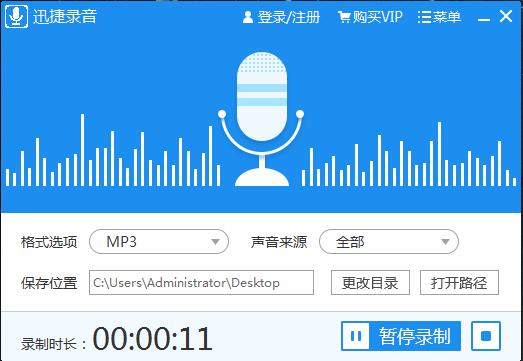
3、开始录制:设置完毕后,点击主界面中央醒目的红色圆形“开始录制”按钮,软件会进入倒计时并开始工作。录制过程中可以随时暂停或继续。
4、结束与保存:录制完成后,点击“停止录制”按钮,音频文件会自动弹出所在文件夹,你可以立即试听效果,如果满意则无需其他操作。
在实际使用任何录音软件时,总会遇到一些意想不到的小状况。我结合自己的使用经历和社群反馈,整理了关于迅捷音频录制工具最常见的几个问题及对应的解决方案,希望能帮你扫清障碍:
Q:迅捷音频录制工具录制的文件保存在哪里?A:默认情况下保存在“我的文档\SwiftKit\AudioRecord”文件夹中。你也可以在“设置”-“保存路径”中自定义更改位置。
Q:为什么我选择了录制系统声音,但录出来是静音的?A:这通常是因为电脑声卡驱动不支持立体声混音。请右键点击任务栏右下角的“喇叭”图标,选择“声音设置”,然后在“输入”选项中查看是否有“立体声混音”设备。若没有,需要更新声卡驱动或使用专用内录软件。
Q:迅捷音频录制工具能录制多长时间?A:软件本身没有时长限制,录制时长取决于你电脑硬盘的剩余空间大小。MP3格式下,1小时音频大约占用60MB-100MB空间。
Q:使用迅捷音频录制工具会损坏电脑系统吗?A:不会。通过正规渠道下载的迅捷音频录制工具官方版是安全无害的,不会篡改系统文件或植入广告弹窗。
市面上的录音软件五花八门,有系统自带的“录音机”,也有Audacity这类专业开源软件。那么迅捷音频录制工具凭什么值得你下载?下面我从几个维度进行直观对比,让你看清它的独特定位:
对比系统自带录音机:Windows自带录音机仅支持麦克风录制且格式单一(M4A)。而迅捷音频录制工具支持系统声音内录、定时录制和格式转换,功能更全面,更符合国内用户的使用习惯。
对比Audacity专业软件:Audacity虽然强大但界面复杂、学习成本高,适合专业人士。迅捷音频录制工具则主打“傻瓜式”操作,无需学习音频知识,打开即用,对于追求效率的办公族和自媒体新手更为友好。
对比网页在线录音:网页录音受浏览器限制,且无法录制系统内部声音,音质受网络影响大。桌面版迅捷音频录制工具运行稳定,不依赖网络,提供更高质量的录音保障。
迅捷音频录制工具凭借其低门槛和高效率,覆盖了非常广泛的用户群体。如果你属于以下几类人,那么这款工具或许能成为你工作学习中的得力助手:
职场办公人员:经常需要参加线上会议、电话访谈,使用迅捷音频录制工具可以一键记录会议纪要,不错过任何重要决策信息,方便会后整理复盘。
在线教育学习者:备考公务员、考研或者学习外语时,可以将名师网课、在线直播课录制下来,方便课后反复听讲,巩固知识点,实现高效学习。
自媒体内容创作者:无论是录制播客节目、制作短视频配音,还是采集创作灵感、收录音乐素材,迅捷音频录制工具都能提供清晰的音质保障,提升内容品质。
游戏娱乐玩家:喜欢录制游戏精彩操作瞬间或进行游戏实况解说,可以通过录制系统声音功能,完美保留游戏背景音乐和音效,与麦克风解说声音混合输出。
厂商名称:

央视影音pc版官方版
 媒体影音 / 86.8M / 2026-08-30下载
网易有道翻译电脑版
媒体影音 / 115.7M / 2026-08-24下载
Adobe Premiere Pro 2025中文直装版
 媒体影音 / 3.38G / 2026-08-26下载
迅雷影音PC版安装包
媒体影音 / 145.6M / 2026-08-30下载
好哈视频转换压缩软件PC版
媒体影音 / 50.8M / 2026-08-21下载
DJ音乐盒电脑版
媒体影音 / 53.4M / 2026-08-24下载
金舟视频格式转换器
媒体影音 / 60.8M / 2026-08-24下载
好哈电脑录音软件
媒体影音 / 43.7M / 2026-09-03下载
好哈电脑录屏软件
媒体影音 / 38.4M / 2026-08-30下载
AQ录制电脑版
媒体影音 / 143.3M / 2026-08-24下载




用户评论