
Aveiconifier电脑版
类别:图形摄像大小:668KB版本:v2.1.0.0 图标快速转换工具时间:2026-09-14
类别:图形摄像大小:668KB版本:v2.1.0.0 图标快速转换工具时间:2026-09-14
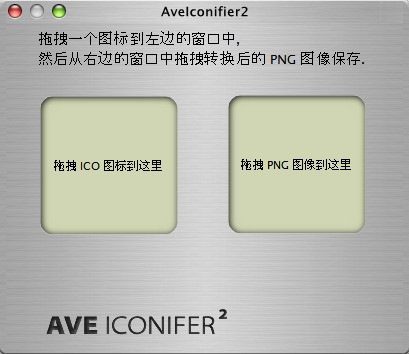
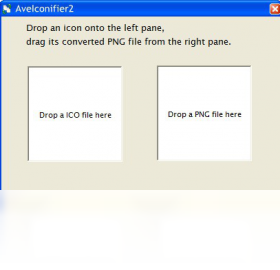
小巧免费的图标转换工具,拖拽就能把图片变成标准ico格式,离线可用不传图。
【aveiconifier下载】最近有不少做设计的朋友在后台问我,有没有那种不占内存、打开就能把普通图片变成专业图标的小工具。说实话,市面上这类软件要么体积庞大捆绑一堆插件,要么操作复杂得让人想放弃。直到我在腾讯软件中心翻到了aveiconifier官方下载最新版本,才发现原来图标转换这事儿可以这么简单。aveiconifier下载安装后不到10MB,界面干净得就像一张白纸,把图片拖进去就能直接导出标准ico格式,完全不需要你去研究什么通道、色深这些头疼的参数。如果你手头正好有一堆png图片等着转成favicon或者桌面图标,这篇aveiconifier下载安装中文版教程应该能帮你省下不少折腾的时间。
别看aveiconifier工具体积小巧,它在图标转换这件事上把该做的都做齐了,下面这几个功能是日常使用频率最高的:
多格式批量导入:支持png、jpg、bmp、gif等常见图片格式一次性拖入,不用一张张手动添加,处理几十个图标也就是几秒钟的事。
标准ico多尺寸输出:自动生成包含16x16、32x32、48x48、64x64、128x128、256x256等多个尺寸的ico文件,Windows各个位置调用都不会模糊。
透明通道保留:png图片自带的透明背景在转换后依然保留,放到深色或浅色桌面上都不会出现难看的白边。
拖拽式操作逻辑:不需要点菜单找文件,直接把图片从文件夹拖到软件窗口里,松手就开始转换,学习成本几乎为零。
实时预览效果:转换前可以在软件里直接看到图标在不同尺寸下的显示效果,不满意随时调整源图,省得反复导出试错。

很多新手最怕的就是下载完不会装、装完不会用,aveiconifier手机版虽然主要是给Windows电脑用的,但整个流程其实比装个输入法还简单,照着下面几步走就行:
1、获取安装包:从本站提供的aveiconifier下载链接获取最新版安装文件,文件格式为exe,大小在10MB以内,下载过程很快。
2、运行安装程序:双击下载好的exe文件,如果系统弹出用户账户控制提示,点击“是”允许运行。
3、选择安装位置:安装向导会询问装到哪个盘,默认C盘即可,想放其他盘就点浏览换个目录,然后点下一步。
4、完成安装并启动:进度条走完后点完成,桌面上会出现aveiconifier免费版的快捷方式,双击就能打开使用。
5、首次使用设置:打开后可以在设置里把语言调成中文(如果默认不是的话),然后就可以开始拖图片转换了。
清晰度是判断一个图标转换工具好不好用的硬指标,aveiconifier最新版在这方面做得挺到位,下面从几个实际场景来说说它的表现:
小尺寸锐利度:16x16和32x32这种小图标最考验算法,aveiconifier会自动做锐化处理,任务栏和文件夹里显示出来边缘不糊。
大尺寸细节保留:256x256的大图标用于Windows桌面或应用商店展示,源图质量够好的话细节基本无损。
多尺寸一致性:同一个ico文件里打包的各个尺寸都是从源图独立缩放生成的,不是简单拉伸,所以每个尺寸单独拿出来看都舒服。
色彩还原准确:转换过程中不会出现偏色或者饱和度下降的问题,源图什么颜色导出来就是什么颜色。
透明边缘处理:对于带羽化边缘的png图标,aveiconifier官方版能较好地保留半透明过渡,不会出现锯齿状硬边。
可能有人会问,网上免费的在线ico转换一搜一大把,为什么还要专门下载aveiconifier安卓版这样的本地工具?其实把两者放一起比一比就清楚了:
隐私安全性:在线工具需要你把图片上传到别人服务器,商业项目或者个人照片就有泄露风险;aveiconifier下载正版在本地处理,图片不出电脑。
批量处理能力:在线工具通常一次只能传一张,数量多了要反复操作;aveiconifier工具支持批量拖拽,几十张图一次搞定。
网络依赖程度:在线转换断网就废了,服务器抽风也打不开;aveiconifier下载安装中文版装好后完全离线可用,坐飞机高铁照样干活。
尺寸自定义灵活度:在线工具给的尺寸选项往往固定几档,不能自己勾选组合;aveiconifier免费版可以自由勾选需要打包进ico的尺寸。
长期使用成本:在线工具要么看广告要么限制文件大小,用着用着就弹付费框;aveiconifier下载是免费软件,没有次数限制也没有水印。
虽然aveiconifier操作简单,但新手在实际使用中还是会碰到一些小疑问,下面整理了几个被问得最多的问题:
Q:aveiconifier下载安装后打不开怎么办?A:先确认系统是Win7及以上版本,然后右键快捷方式选“以管理员身份运行”试试;如果还不行,检查一下杀毒软件有没有误拦截。
Q:转换出来的ico文件在Windows里显示不正常?A:多半是缓存问题,按Win+R输入ie4uinit.exe -show回车刷新一下图标缓存,或者重启资源管理器就好了。
Q:aveiconifier支持把ico反过来转成png吗?A:目前aveiconifier官方下载最新版本主要做图片转ico,反向提取ico里某一尺寸的功能没有直接提供,但可以用其他小工具配合完成。
Q:转换时提示图片尺寸太小无法生成大图标?A:这是正常限制,源图至少要有256x256像素才能生成256x256的ico尺寸,建议换一张更高分辨率的源图。
Q:aveiconifier安卓版有吗?手机能用吗?A:aveiconifier目前主要是Windows桌面端工具,安卓和iOS平台没有官方版本,手机上做图标转换需要找其他替代应用。
说到底,aveiconifier下载这款工具并不是什么万能神器,但在特定人群手里确实能省下不少时间,下面这几类人用起来最顺手:
前端开发人员:做网站时经常需要生成favicon.ico,用aveiconifier手机版思维来理解就是“拖进去就完事”,不用再装庞大的Photoshop。
UI设计师:给客户做Windows应用界面时,需要批量输出各种尺寸的图标文件,aveiconifier下载正版一次拖入全部搞定。
普通办公用户:想把喜欢的图片换成文件夹图标或者桌面快捷方式图标,又不想学复杂软件,aveiconifier工具就是最省事的选择。
独立开发者:自己写的小软件要打包发布,图标格式必须符合Windows规范,aveiconifier免费版生成的ico文件直接就能用。
电脑美化爱好者:喜欢折腾桌面图标、文件夹图标替换的玩家,aveiconifier官方版能快速把收集来的png素材转成可用的ico格式。
厂商名称:

美图秀秀电脑版
 图形摄像 / 376.5M / 2026-08-21下载
土著怪脸电脑版
 图形摄像 / 4.2M / 2026-08-14下载
赖安布莱克
图形摄像 / 547M / 2026-08-12下载
飞火动态壁纸电脑版
图形摄像 / 171.1M / 2026-08-24下载
浩辰CADpc版
图形摄像 / 232.6M / 2026-08-21下载
稿定设计pc版
图形摄像 / 71.0M / 2026-08-30下载
爱拍录屏PC版
图形摄像 / 144.0M / 2026-08-30下载
美图云修PC版
图形摄像 / 497.6M / 2026-08-30下载
RobotStudio(ABB机器人编程软件)
图形摄像 / 2.21G / 2026-08-17下载
立方空间电脑版
 图形摄像 / 416M / 2026-07-22下载



用户评论