
Axialis CursorWorkshop光标工坊
类别:图形摄像大小:17.6M版本:v6.3.3.0 鼠标光标制作时间:2026-09-14
类别:图形摄像大小:17.6M版本:v6.3.3.0 鼠标光标制作时间:2026-09-14
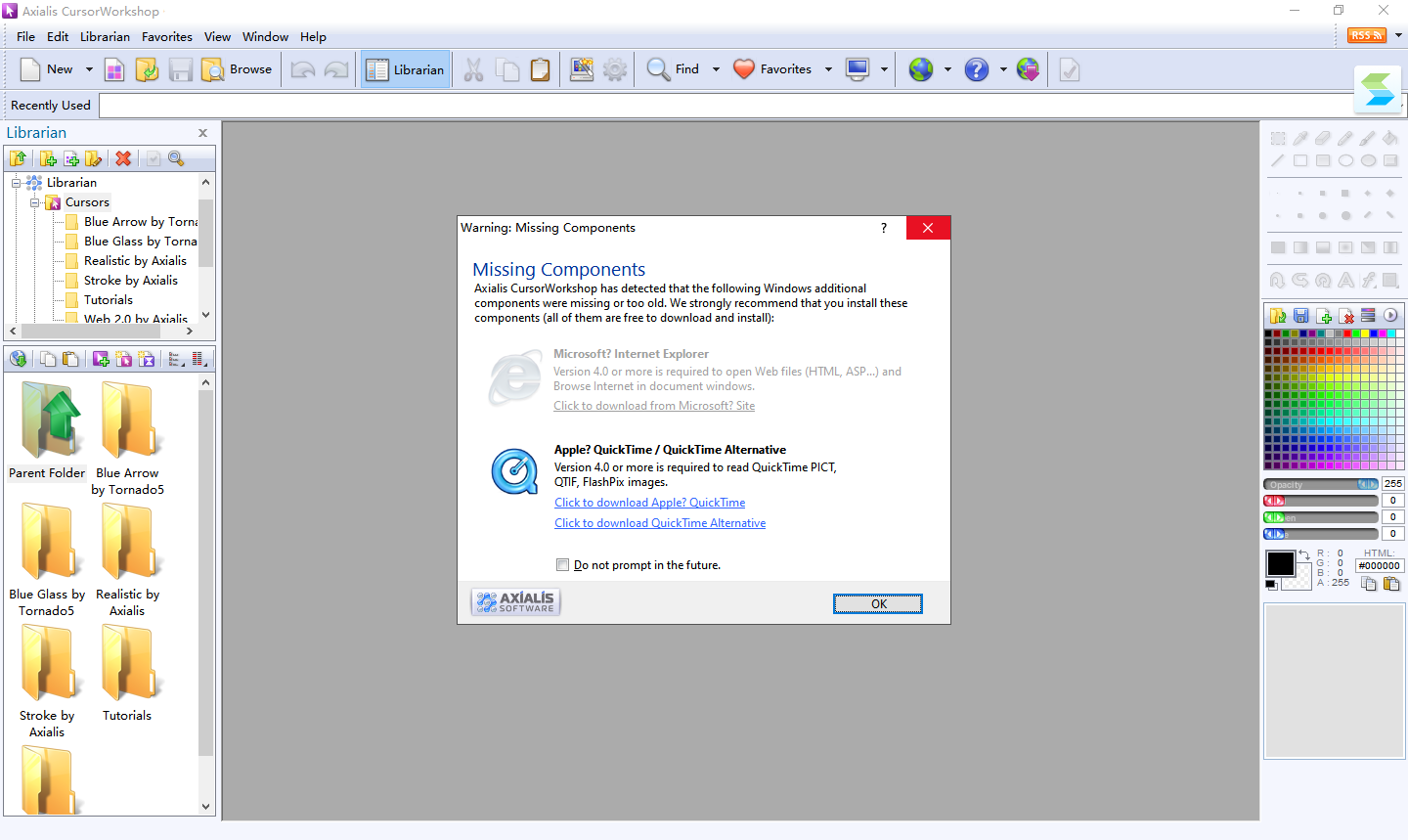
想做专属鼠标指针?AxialisCursorWorkshop帮你轻松搞定静态和动态光标制作。
【Axialis CursorWorkshop】如果你平时喜欢折腾电脑桌面美化,或者想给自己的网站、软件换一套专属鼠标指针,那这款来自 Axialis 的光标制作工具应该能帮上忙。Axialis CursorWorkshop 下载安装后,你可以直接动手做静态光标、动态 Ani 光标,甚至把几张 PNG 图片拼成一套完整的鼠标指针方案。不少做 UI 设计、前端开发的朋友也会拿 Axialis CursorWorkshop 官方版来输出 Windows 和网页两用的光标文件。下面这篇内容就围绕 Axialis CursorWorkshop 下载、安装、上手步骤和常见问题来聊,尽量把新手会踩的坑都提前说清楚。
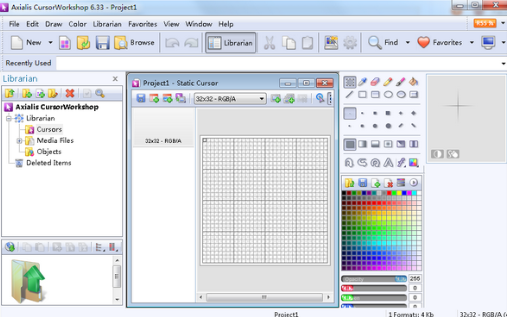
先从大家最关心的功能说起,Axialis CursorWorkshop 工具本身不算复杂,但该有的编辑能力基本都覆盖到了,下面这几项是日常使用频率最高的:
多格式光标编辑:支持 .cur、.ani、.ico 以及 PNG、GIF 等常见图片格式的导入与导出,Windows 和网页用的光标都能做。
逐帧动画编辑:在 Axialis CursorWorkshop 免费版里就能对 Ani 动态光标的每一帧单独调整,设置帧延时和循环方式,做出来的动态指针不会卡顿。
批量生成方案:可以把多个光标文件打包成一套鼠标指针方案,一次性替换系统里的正常选择、文本选择、忙碌、链接选择等状态。
内置素材库:软件自带一批基础光标模板和形状工具,不想从零画起的话,直接在模板上改颜色、改大小就能用。
像素级对齐:编辑区支持放大到 3200% 查看,热区位置可以手动拖拽定位,做出来的光标点击响应更准确。
聊完功能,接下来就是 Axialis CursorWorkshop 下载和安装的具体流程。整个过程不复杂,跟着下面几步走就行:
1、获取安装包:从本站提供的 Axialis CursorWorkshop 下载地址获取安装程序,文件不大,下载速度取决于你的网络环境。
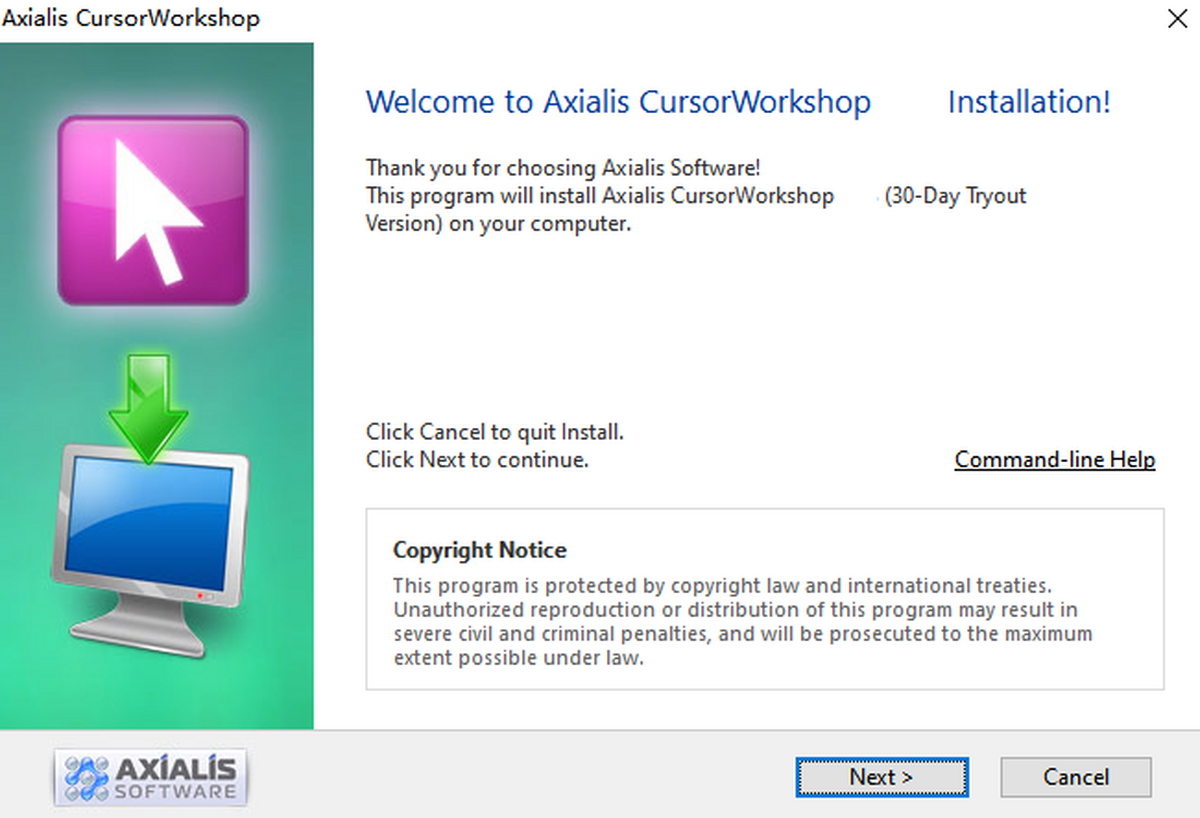
2、运行安装向导:双击下载好的 exe 文件,如果系统弹出用户账户控制提示,点击“是”允许程序运行。
3、选择安装路径:默认路径在 C 盘,想换到其他盘的话点“浏览”重新选一个文件夹,路径里尽量不要带中文。
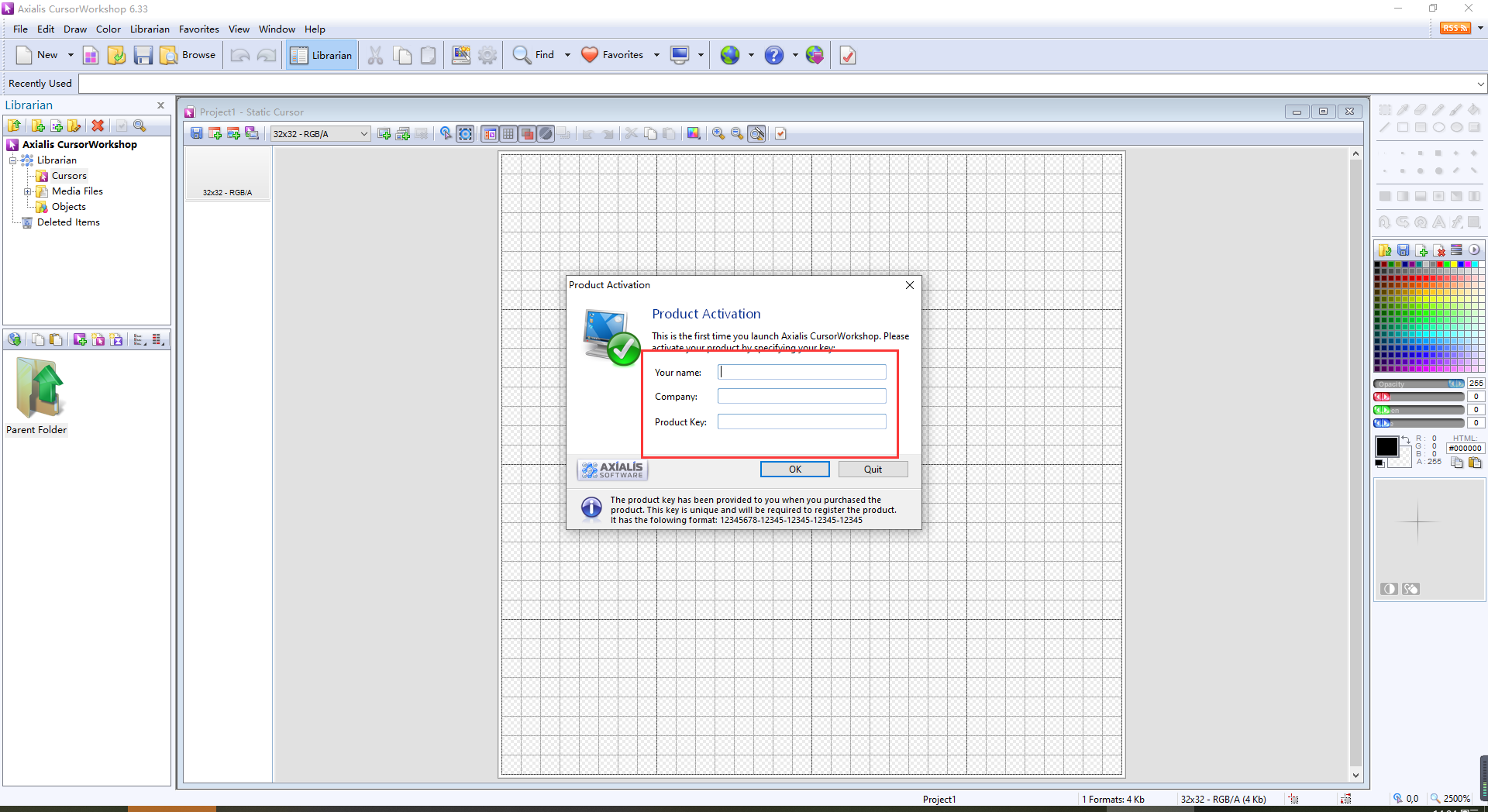
4、完成安装并启动:等待进度条走完,勾选“运行 Axialis CursorWorkshop”再点完成,第一次打开会提示选择界面语言,选中文即可。
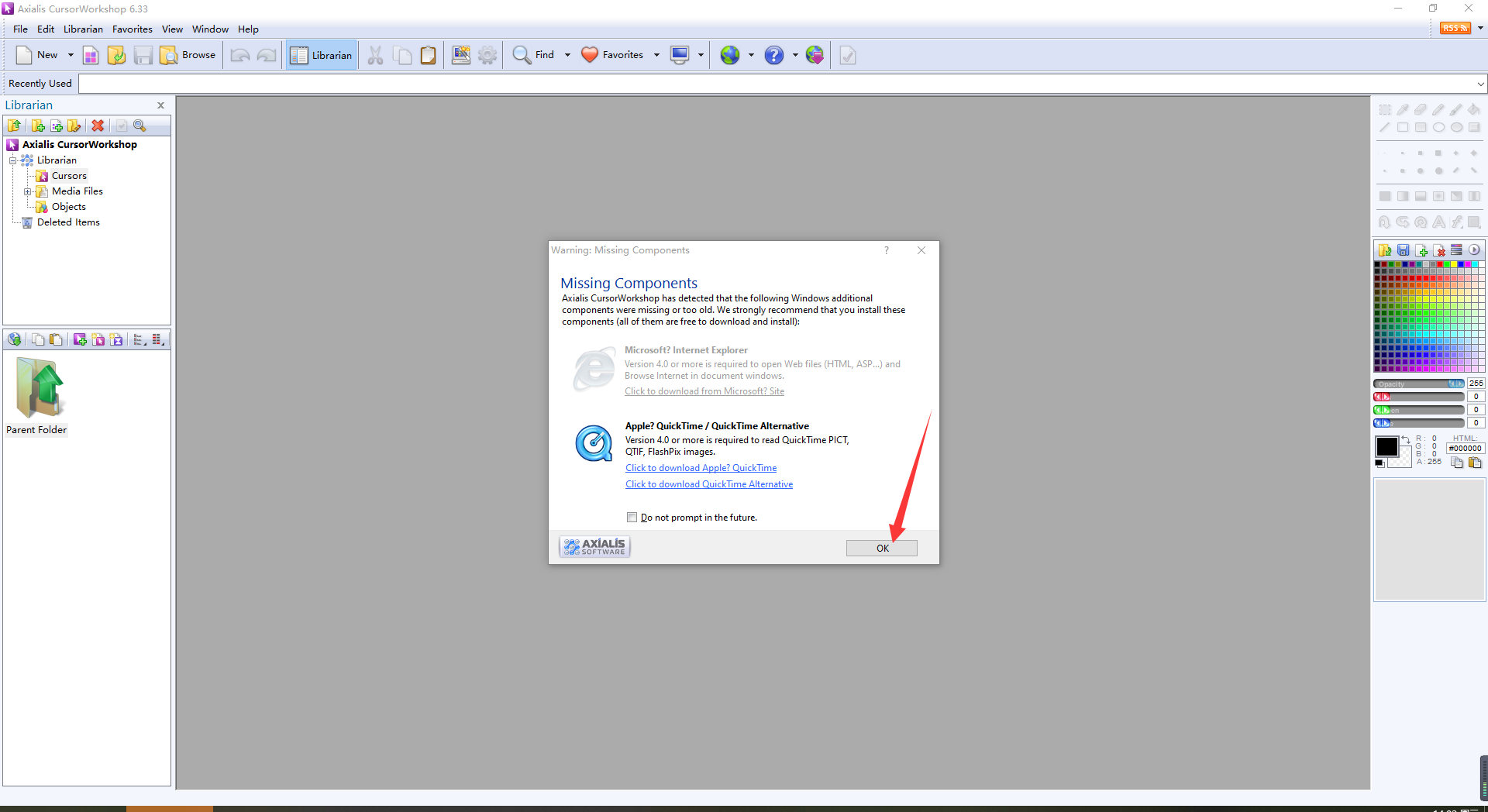
5、检查兼容性:如果启动时报错缺少 dll 文件,多半是系统缺少运行库,装一下 Visual C++ 运行库合集就能解决。
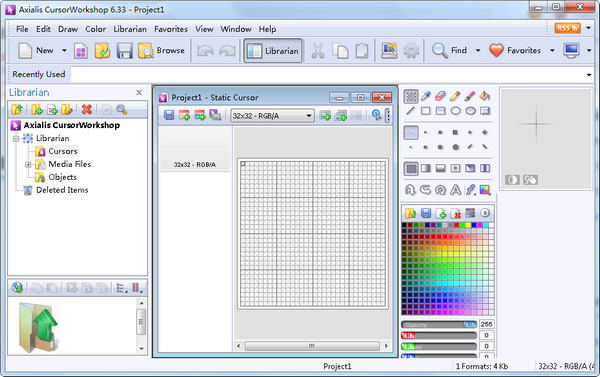
装好之后,很多朋友第一次打开会有点懵,其实 Axialis CursorWorkshop 最新版的操作逻辑和普通绘图软件差不多,按下面这个流程走一遍就能做出第一个光标:
1、新建项目:打开软件后点击“文件”→“新建”,选择“光标项目”,设置好画布尺寸,一般用 32×32 或 48×48 像素。
2、绘制或导入图像:可以用左侧工具栏的画笔、形状工具直接画,也可以点“导入”把现成的 PNG 图片拖进来。
3、设置光标热区:在预览窗口里拖动那个小十字标记,把它对准你希望鼠标点击生效的位置,通常箭头尖端就是热区。
4、制作动态效果:如果是 Ani 光标,点击“动画”面板添加帧,把每一帧的图案排好,再设置每帧显示多少毫秒。
5、保存与导出:点“文件”→“导出”,选 .cur 或 .ani 格式,保存到桌面后右键安装,就能在鼠标设置里换上了。
这个问题问的人不少,毕竟光标文件要装进系统里,大家担心安全也正常。Axialis CursorWorkshop 官方版本身是正规的光标编辑工具,不包含恶意代码,但使用时有几个地方值得留意:
| 安装包来源 | 从本站或 Axialis 官网获取,不要用来路不明的破解版,避免捆绑插件。 |
| 导出文件检查 | 自己做的光标文件一般安全,但如果从网上下载别人做好的 .ani 文件,建议先用杀毒软件扫一遍。 |
| 系统还原点 | 替换系统光标前建议手动创建一个还原点,万一新光标显示异常可以快速恢复。 |
| 权限控制 | Axialis CursorWorkshop 免费版只需要普通用户权限即可运行,不需要管理员权限也能编辑。 |
至于要不要用 Axialis CursorWorkshop,得看你的实际需求。如果你只是偶尔想换个鼠标指针样式,网上现成的方案其实够用;但如果你想自己动手做一套独一无二的光标,或者工作需要输出标准 .cur 文件,那 Axialis CursorWorkshop 工具确实能省不少事。它的学习成本不算高,界面也不算复杂,网上能找到的教程也够新手入门。缺点嘛,就是免费版功能有一定限制,比如部分高级导出选项和素材库需要升级到 Pro 版才能用,不过对大多数普通用户来说,免费版已经能完成基本的光标制作了。
最后整理几个大家问得比较多的问题,集中回答一下:
Q:Axialis CursorWorkshop 支持 Windows 11 吗?A:支持,Axialis CursorWorkshop 官方版兼容 Windows 7 到 Windows 11 的各个版本,32 位和 64 位系统都能装。
Q:做好的光标怎么应用到系统里?A:在控制面板的“鼠标”设置里,点“指针”选项卡,选中要替换的项目后点“浏览”,找到你导出的 .cur 或 .ani 文件即可。
Q:Axialis CursorWorkshop 免费版和 Pro 版有什么区别?A:免费版可以完成基本的光标编辑和导出,Pro 版多了批量处理、高级动画调节和更多模板素材,普通用户用免费版就够了。
Q:导出的光标在网页上能用吗?A:可以,Axialis CursorWorkshop 支持导出 .cur 和 .png 格式,在 CSS 里通过 cursor 属性引用即可,注意热区坐标要设对。
Q:安装后打不开怎么办?A:先确认系统是否缺少 .NET Framework 或 Visual C++ 运行库,补装一下通常就能解决;如果还是不行,尝试右键以管理员身份运行。
厂商名称:

美图秀秀电脑版
 图形摄像 / 376.5M / 2026-08-21下载
土著怪脸电脑版
 图形摄像 / 4.2M / 2026-08-14下载
赖安布莱克
图形摄像 / 547M / 2026-08-12下载
飞火动态壁纸电脑版
图形摄像 / 171.1M / 2026-08-24下载
浩辰CADpc版
图形摄像 / 232.6M / 2026-08-21下载
稿定设计pc版
图形摄像 / 71.0M / 2026-08-30下载
爱拍录屏PC版
图形摄像 / 144.0M / 2026-08-30下载
美图云修PC版
图形摄像 / 497.6M / 2026-08-30下载
RobotStudio(ABB机器人编程软件)
图形摄像 / 2.21G / 2026-08-17下载
立方空间电脑版
 图形摄像 / 416M / 2026-07-22下载



用户评论