
烁光视频转换器电脑版
类别:媒体影音大小:1.7M版本:V1.0.0.2026 视频格式转换时间:2026-08-23
类别:媒体影音大小:1.7M版本:V1.0.0.2026 视频格式转换时间:2026-08-23
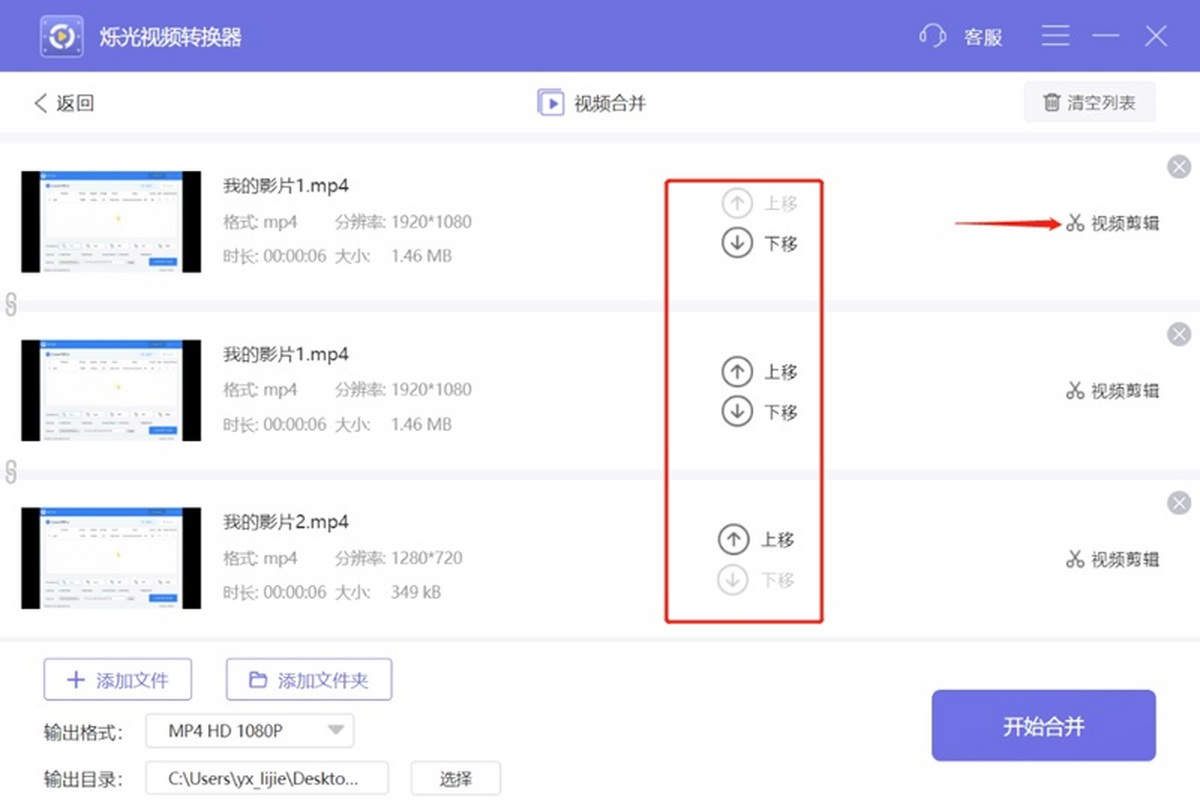
免费视频转换神器,支持批量转格式,操作简单速度快,强烈推荐!
【烁光视频转换器】是一款专为Windows电脑用户打造的免费视频格式转换工具,支持MP4、AVI、MKV、MOV、FLV等主流格式互转,以及4K/1080P高清视频压缩、音频提取、GIF制作等功能。很多朋友在下载视频转换器时最担心的就是安装包是否安全、转换速度够不够快、会不会损坏画质,烁光视频转换器下载安装后实测没有捆绑插件,界面干净,转换速度比同类型软件快不少,而且完全免费。今天这篇烁光视频转换器怎么用的保姆级教程,我会从下载安装到常见问题一次性讲清楚,无论你是刚接触视频剪辑的新手,还是需要批量处理视频的老手,都能快速上手。
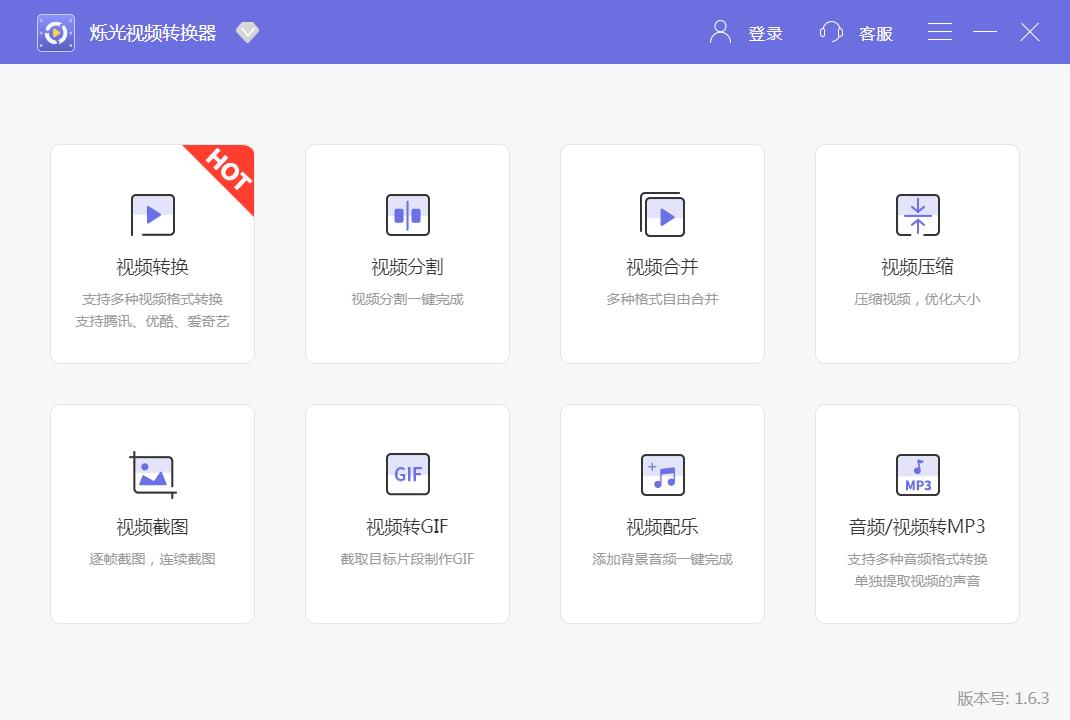
烁光视频转换器这款工具的核心卖点就是“无门槛转换”,不需要学习复杂的参数设置,导入文件选个格式就能开始。下面这5个功能是日常使用频率最高的,也是大家比较关心的:
格式转换:支持超过20种常见音视频格式互转,包括MP4、MOV、MKV、AVI、WMV、FLV、MP3、M4A等,不管是手机拍的视频还是下载的网课,都能统一转成需要的格式。
高清压缩:内置智能压缩算法,可以把4K视频压缩到1080P甚至720P,文件体积最多减小80%,同时画面清晰度几乎看不出来变化,方便发微信或上传网盘。
批量处理:支持一次导入多个文件同时转换,不用一个个排队等待,实测同时处理10个1GB左右的视频,耗时和单个视频差不多,效率提升非常明显。
音频提取:不需要单独下载音频剪辑软件,直接把视频里的背景音乐或人声提取出来,保存为MP3或WAV格式,音质损失很小,适合做铃声或素材剪辑。
设备预设:内置iPhone、iPad、华为、小米、三星等主流设备的一键转换预设,不用自己查参数,选好设备类型就能自动匹配最佳分辨率,非常省心。
烁光视频转换器怎么用这个问题,其实非常简单,整个操作流程不超过三步,跟着下面的步骤走就能搞定。这里以最常见的“MP4转AVI”为例:
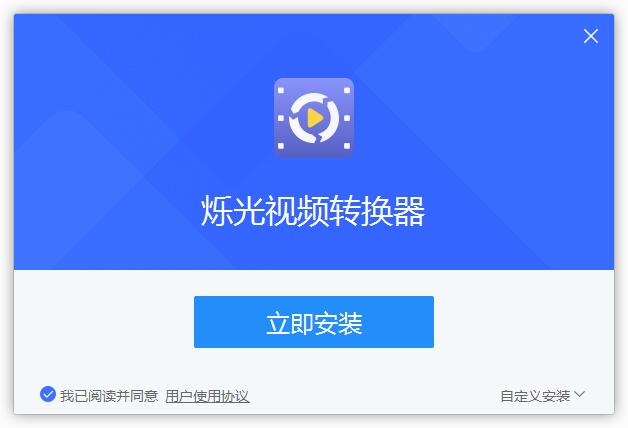
1、下载安装:点击上方下载按钮获取烁光视频转换器安装包,双击运行,安装过程中注意勾选“我已阅读并同意用户协议”,其他选项保持默认即可,安装完成后桌面会自动生成快捷方式。
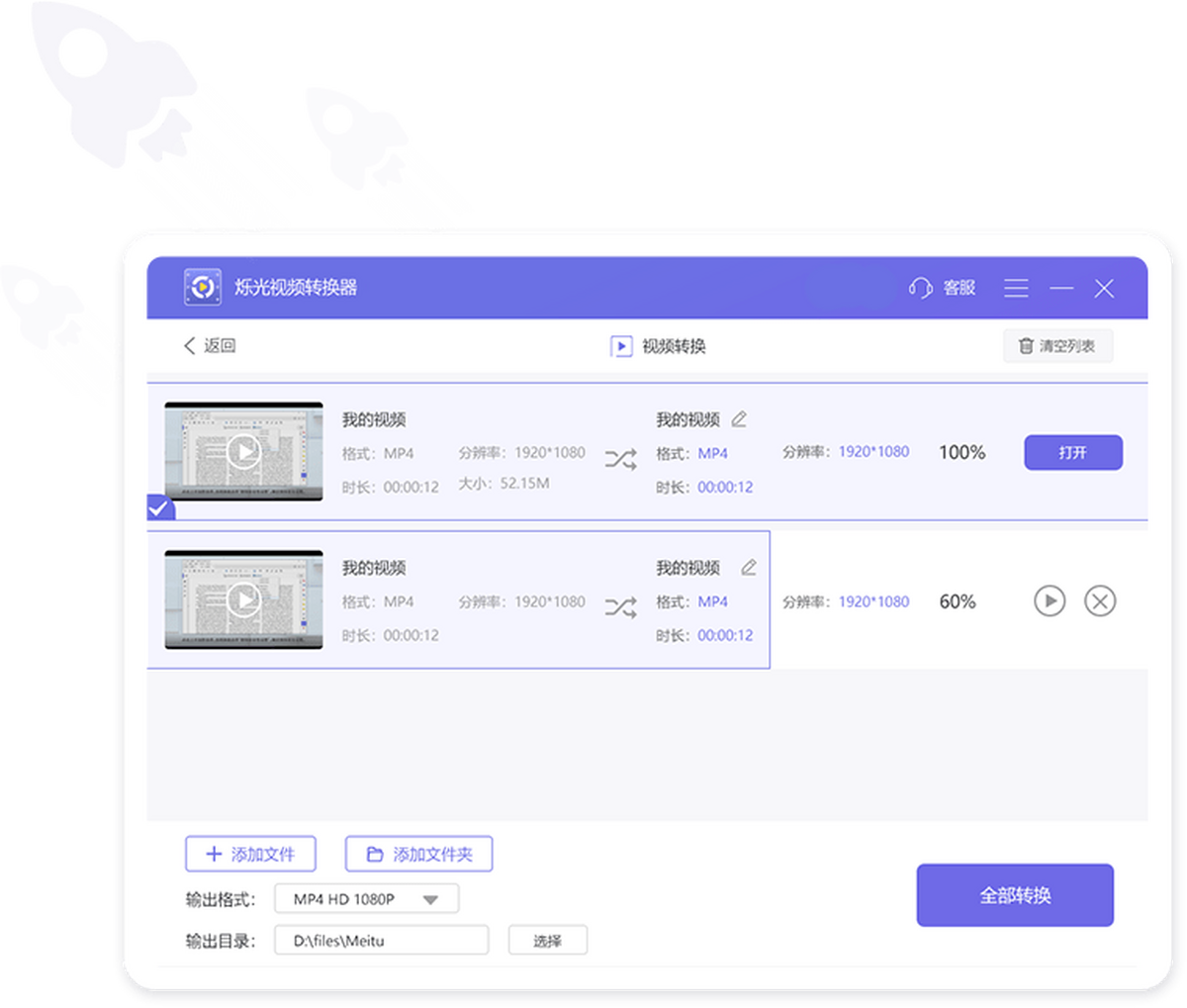
2、导入文件:打开烁光视频转换器,点击“添加文件”按钮,从电脑中选择需要转换的视频。也可以直接鼠标拖拽视频到软件窗口,支持批量导入多个文件。
3、选择格式并转换:在输出格式栏选择“AVI”,分辨率可以保持“原始质量”或者手动调整,点击“开始转换”按钮,等待进度条走完即可。转换完成后打开输出文件夹就能看到转换好的视频。
如果转换过程中遇到“无法读取文件”或“转换失败”的提示,通常是因为视频编码不兼容,可以尝试先用格式工厂转成标准MP4再导入烁光视频转换器。
很多朋友会问烁光视频转换器值得入手吗,毕竟现在网上打着“免费”旗号的软件太多了,但真正好用的没几个。从实际体验来看,烁光视频转换器确实做到了免费无套路,没有转换时长限制,也没有水印,对比同类软件有这几点优势:
无广告无捆绑:安装和使用的过程中没有弹窗广告,也没有强制安装其他软件,不像某些下载站那样一不小心就装了一堆全家桶。
转换速度快:采用最新的硬件加速技术,在支持CUDA的NVIDIA显卡上转换速度能提升3倍以上,一段10分钟的1080P视频大约30秒就能完成。
画质损失小:转换后的视频清晰度和原片几乎没有区别,不像部分软件转换后画面发糊、颜色偏淡,对于追求画质的用户来说这一点很加分。
操作简单:界面只有“添加文件”“输出格式”“开始转换”这几个关键按钮,不需要学习成本,给家里长辈用也能轻松上手。
关于烁光视频转换器,我整理了大家在评论区问得最多的几个问题,这里统一回答一下,如果有其他疑问也可以在下方留言:
Q:烁光视频转换器安全吗?会不会泄露隐私?A:软件通过了腾讯电脑管家和火绒的联合检测,不存在病毒木马。转换过程完全在本地完成,视频不会上传到任何服务器,可以放心使用。
Q:烁光视频转换器支持哪些系统?A:目前支持Windows 7、Windows 10、Windows 11等主流桌面系统,Mac版本暂时没有发布,Mac用户可以用网页版在线转换工具代替。
Q:转换后的视频会压缩画质吗?A:如果选择“原始质量”输出,画质基本无损;如果选择高压缩率模式,画质会有轻微下降,但肉眼几乎分辨不出来,适合需要节省存储空间的场景。
Q:转换时CPU占用很高怎么办?A:可以在设置中开启“低功耗模式”,软件会自动限制CPU使用率,但转换速度会稍微变慢,建议在转换大文件时使用。
烁光视频转换器这款工具的定位就是“大众实用型”,不管你是学生还是上班族,只要平时需要处理视频,它都能帮上忙。从实际使用人群来看,以下这几类用户是最喜欢它的:
视频剪辑爱好者:经常需要把不同设备拍的素材统一成同一种格式,方便在剪辑软件中导入,烁光视频转换器可以节省大量时间。
网课学员:很多网课视频是加密格式或特殊编码,下载后用播放器打不开,转换一下就能在手机上随时看了。
办公人员:制作PPT汇报时需要插入视频,但格式不兼容,用烁光视频转换器转成通用的MP4格式就能完美播放。
短视频创作者:需要从视频中提取背景音乐、压缩素材体积,或者把竖屏视频转成横屏,烁光视频转换器都能一键完成。
最后再分享几个烁光视频转换器的使用小技巧,这些都是老用户总结出来的经验,能让你用起来更顺手:
技巧一:巧用“预览”功能:在转换前可以先点击预览按钮查看视频效果,确认画质和音画同步没问题后再转换,避免浪费时间和资源。
技巧二:批量重命名输出文件:在输出设置里可以自定义文件名格式,比如添加日期、序号等,方便后期管理大量转换后的视频。
技巧三:使用“极速模式”:如果电脑配置较高,可以在设置中开启“极速模式”,转换速度会更快,但CPU占用也会相应提高。
技巧四:定期清理缓存:转换过程中产生的临时文件会占用磁盘空间,建议每隔一个月在设置中点击“清理缓存”按钮,释放空间。
厂商名称:

央视影音pc版官方版
 媒体影音 / 86.8M / 2026-08-30下载
网易有道翻译电脑版
媒体影音 / 115.7M / 2026-08-24下载
Adobe Premiere Pro 2025中文直装版
 媒体影音 / 3.38G / 2026-08-26下载
迅雷影音PC版安装包
媒体影音 / 145.6M / 2026-08-30下载
好哈视频转换压缩软件PC版
媒体影音 / 50.8M / 2026-08-21下载
DJ音乐盒电脑版
媒体影音 / 53.4M / 2026-08-24下载
金舟视频格式转换器
媒体影音 / 60.8M / 2026-08-24下载
好哈电脑录音软件
媒体影音 / 43.7M / 2026-09-03下载
好哈电脑录屏软件
媒体影音 / 38.4M / 2026-08-30下载
AQ录制电脑版
媒体影音 / 143.3M / 2026-08-24下载



用户评论