
Microsoft Codec Installation Package(微软编解码器安装包)
类别:网络驱动大小:1.4M版本:v1.0 系统组件时间:2026-09-18
类别:网络驱动大小:1.4M版本:v1.0 系统组件时间:2026-09-18
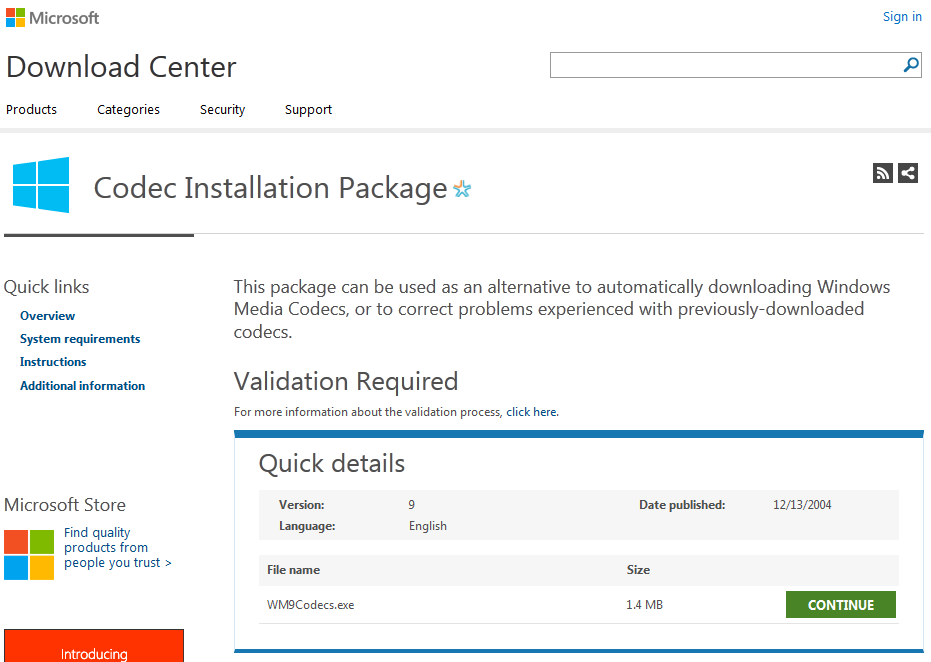
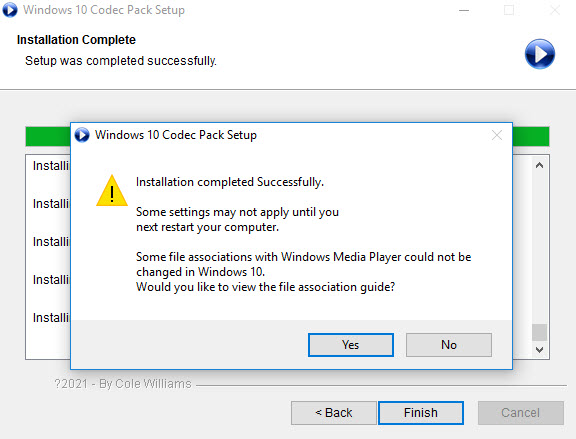
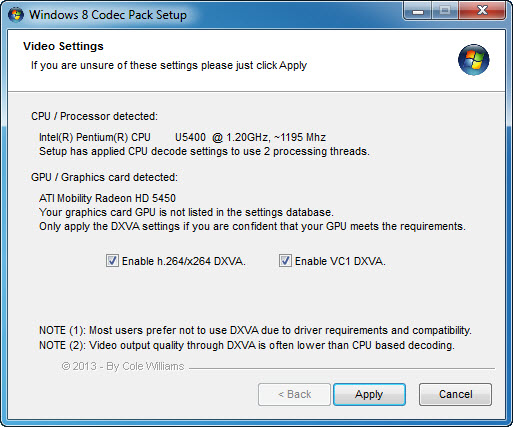
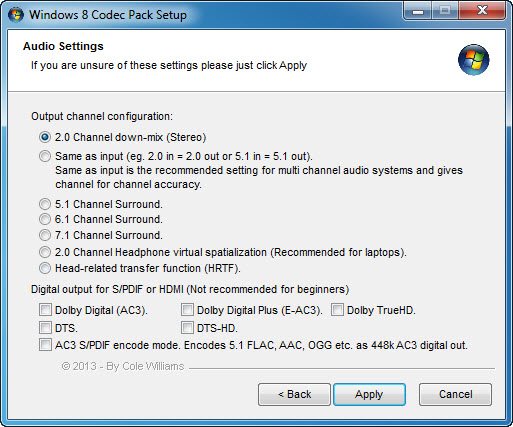
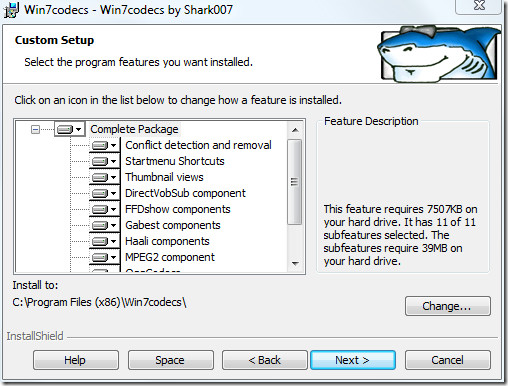
微软官方系统组件,安装即用,解决视频播放问题。
【Microsoft Codec Installation Package下载】是很多Windows用户在播放视频时绕不开的一个系统组件包。平时我们用电脑看MP4、AVI、MOV这些格式的影片,偶尔会遇到有声音没画面、画面卡成PPT或者直接提示“不支持此视频格式”的情况,这时候往往就是系统缺少了对应的编解码器。微软官方推出的这个安装包,专门用来补充Windows系统自带的媒体播放能力,让Windows Media Player等播放器能兼容更多视频编码格式。今天小编就从实际使用的角度,把Microsoft Codec Installation Package的安装步骤、常见播放问题的解决办法以及使用中的注意事项都整理出来,希望能帮大家少走弯路。
这个安装包并不像播放器那样有华丽的界面,它更像一个“底层补丁”,补上系统缺失的视频音频解码能力。下面这几点是大家在日常使用中感受最明显的:
扩展视频格式支持:安装后Windows Media Player能直接播放MP4、MOV、AVI、MKV等常见封装格式,不需要再额外找第三方播放器。
修复音频解码问题:有些视频播放时只有画面没有声音,往往是因为音频编码(如AAC、AC3)未被系统识别,这个组件包能一并解决。
提升播放流畅度:通过官方解码器对视频流进行优化,在配置较低的电脑上播放高清视频时,掉帧和卡顿现象会有所减轻。
无需复杂配置:安装过程全自动,装好后在后台静默运行,不需要像专业编解码工具那样手动调整参数,对普通用户非常友好。
安全稳定有保障:这是微软官方发布的组件,通过了数字签名验证,不会捆绑任何第三方广告或恶意插件,可以放心安装。
了解完核心功能后,咱们直接进入正题,看看怎么把Microsoft Codec Installation Package顺利装到电脑上。整个流程很简单,跟着下面的步骤操作就行:
1、下载安装包:点击上方下载链接,获取Microsoft Codec Installation Package最新版安装文件。下载前建议关闭杀毒软件或其他安全卫士,避免误拦截。
2、运行安装程序:双击下载好的exe文件,如果弹出用户账户控制提示,点击“是”允许运行。
3、阅读并同意协议:进入安装向导后,勾选“我接受许可协议中的条款”,点击“下一步”。
4、选择安装类型:一般选“典型安装”就行,它会自动配置好所有组件;如果你熟悉相关设置,也可以选“自定义”手动勾选需要的解码器。
5、等待安装完成:安装过程大概需要一到两分钟,完成后点击“完成”按钮,无需重启电脑即可生效。
6、验证是否成功:打开Windows Media Player,随便播放一个之前无法打开的视频文件,如果能够正常出声出画,说明安装成功。
很多朋友在安装或使用过程中会遇到一些小疑问,小编把问得最多的问题整理成了表格,方便大家快速对照解决:
Q:安装Microsoft Codec Installation Package后,为什么有些视频还是打不开?A:这个安装包主要覆盖了微软媒体播放器支持的格式,如果遇到比较冷门的编码(比如某些高清MKV内置的PGS字幕),建议搭配VLC或PotPlayer这些开源播放器使用。
Q:这个组件包会不会占用很多系统资源?A:不会。它只在播放视频时被系统调用,平时几乎不占用内存和CPU,对电脑性能没有影响。
Q:安装后如何卸载?A:进入“控制面板-程序和功能”,找到“Microsoft Codec Installation Package”,右键点击卸载即可。卸载后系统会恢复默认的解码状态。
Q:这个组件包支持Windows 10和Windows 11吗?A:支持的。微软官方发布的这个版本兼容Win7、Win8/8.1、Win10和Win11,并且自动匹配32位或64位系统。
Q:安装过程中提示“已安装更高版本”是怎么回事?A:说明系统已经自带或之前安装过更新的解码组件,无需重复安装,直接退出安装程序即可。
这个系统组件包不是所有人都需要,但下面这几类朋友如果还没装,真心建议补上:
经常用Windows Media Player看视频的用户:原生的Windows Media Player对现代视频格式支持有限,装了这个组件包就能直接播放大部分主流视频。
办公环境中需要预览视频文件的上班族:在资源管理器中预览视频缩略图或播放邮件附件里的视频时,如果解码器缺失会提示错误,安装后可以顺畅预览。
不喜欢安装第三方播放器的简洁派用户:不想被播放器广告打扰,又希望系统自带播放器能“通吃”常用格式,这个安装包就是最合适的解决方案。
视频编辑和素材整理爱好者:在剪辑软件中导入素材时,如果系统缺少对应解码器可能导致无法导入,提前安装能避免这类麻烦。
市面上有很多解码器集合包,比如K-Lite Codec Pack、完美解码等,那微软官方这个安装包到底值不值得装?小编从几个维度对比了一下:
安全性:微软官方出品,无捆绑、无广告、无后门,比第三方解码包更让人放心。
易用性:安装过程全自动,不需要任何手动配置,对小白用户零门槛。
兼容性:与Windows系统深度集成,不会出现与其他软件冲突的情况,稳定性更好。
功能覆盖:虽然支持的格式不如K-Lite那么全面,但覆盖了日常90%以上的视频播放需求,对普通用户来说完全够用。
资源占用:比第三方解码包更轻量,不驻留后台进程,不占用系统托盘。
最后总结一下,Microsoft Codec Installation Package作为微软官方推出的系统组件,它的定位就是“轻量、安全、解决基础播放问题”。如果你平时只用Windows Media Player看视频,又不想折腾第三方播放器,那这个安装包值得一试。但如果你经常播放各种高规格的蓝光原盘、带有特殊字幕轨道的视频,那可能还需要搭配VLC或PotPlayer这类功能更全的播放器。总之,根据自己的实际需求来选择就好。
厂商名称:

TeamViewer电脑版
 网络驱动 / 75.1M / 2026-08-24下载
驱动人生8电脑版
 网络驱动 / 78.7M / 2026-08-24下载
Disksync电脑版
网络驱动 / 5.8M / 2026-08-21下载
Altair Flow Simulator 2025
 网络驱动 / 642M / 2026-07-30下载
三星GalaxyS25+国行版固件新版
网络驱动 / 18.75G / 2026-07-14下载
心系天下三星W25国行版固件新版稳定
网络驱动 / 14.45G / 2026-07-17下载
NSXALB全套资源包NSX高级负载均衡新版
网络驱动 / 8.96G / 2026-07-20下载
VMwarevSphere9.0完整套件下载
网络驱动 / 2.34G / 2026-07-20下载
Horizon终端接入工具包
网络驱动 / 1.26G / 2026-07-23下载
傲游浏览器电脑版Maxthon
网络驱动 / 130M / 2026-08-10下载



用户评论