
Adobe Media Encoder2024中文版
类别:媒体影音大小:1.06G版本:v24.6.5直装版时间:2026-08-25
类别:媒体影音大小:1.06G版本:v24.6.5直装版时间:2026-08-25
专业视频编码,批量转码利器
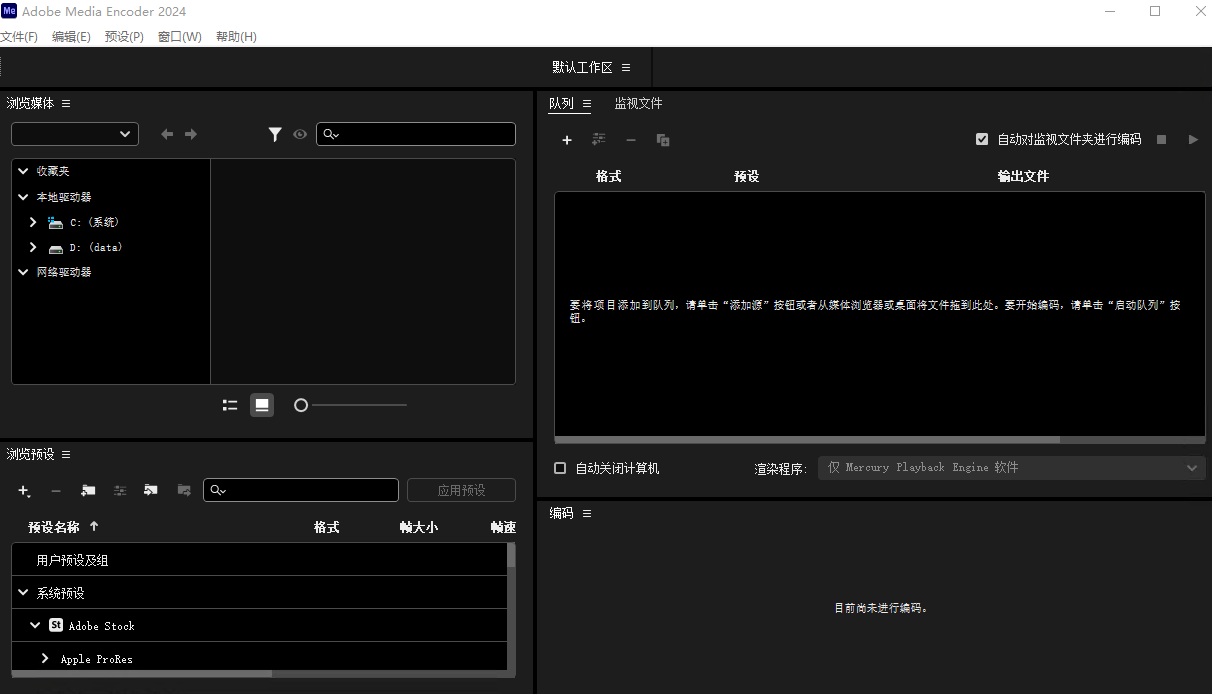
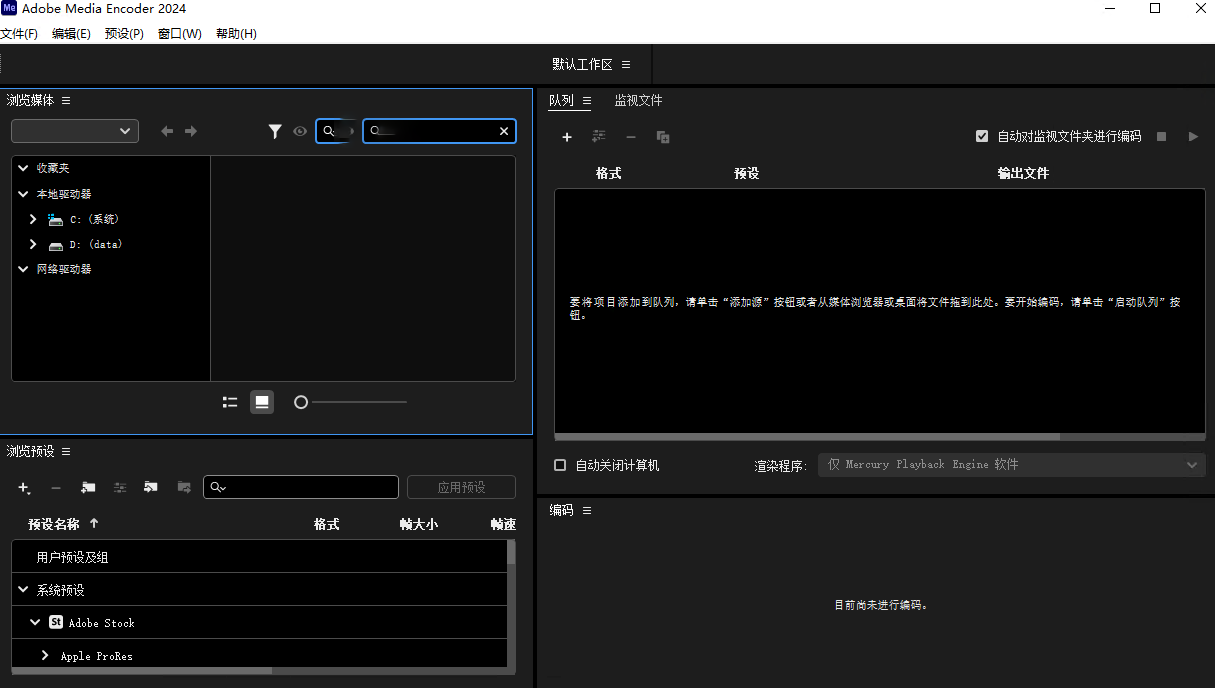
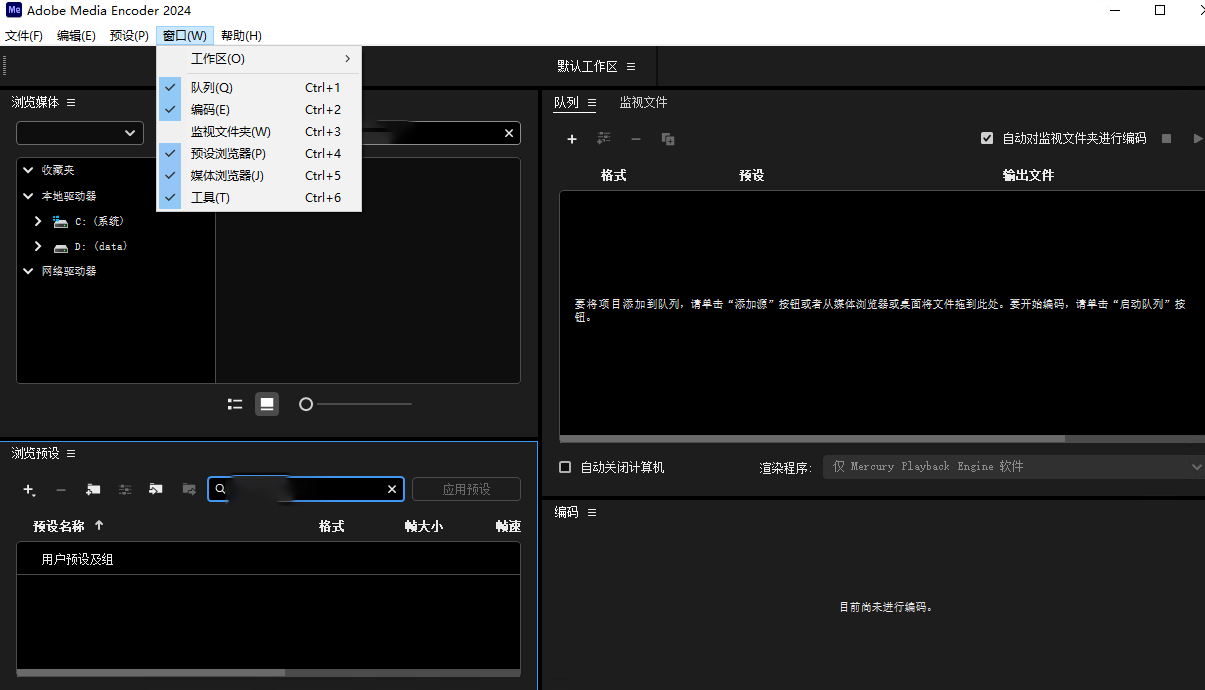
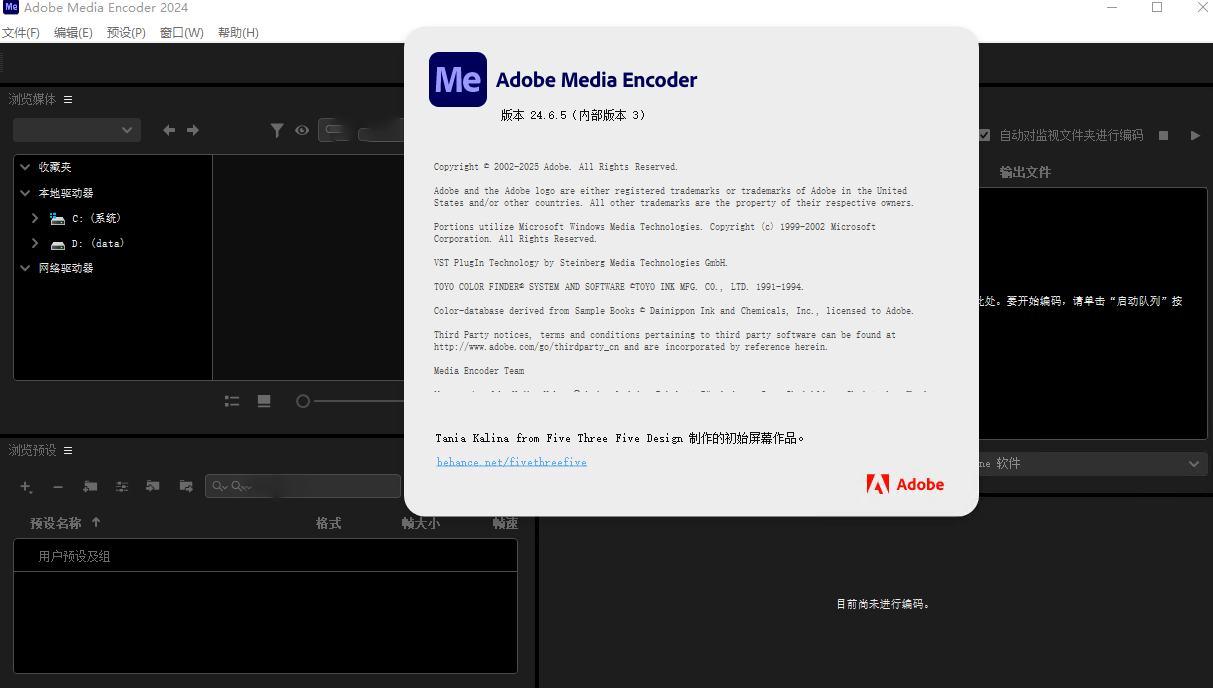
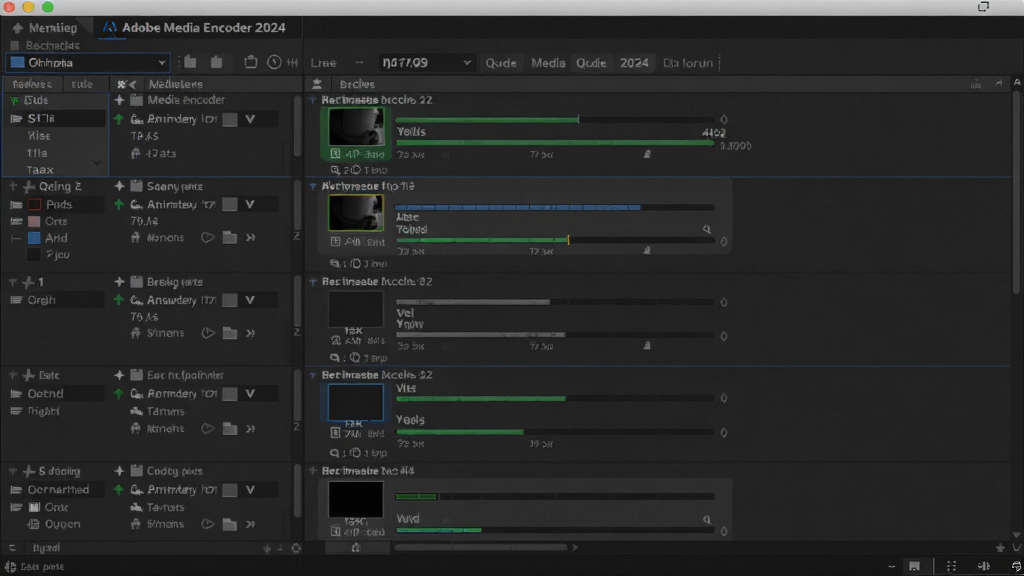
做视频的朋友应该都有过这种经历:剪完片子要导出,结果格式不兼容、码率调不明白、批量转码一个个排队等到崩溃。市面上那些免费转换工具要么限速、要么塞满广告,甚至偷偷给你装全家桶,用起来实在糟心。今天要聊的这款 Adobe Media Encoder 2024 中文破解版(附激活工具),就是来解救你的它是 Adobe 官方出品的专业视频编码软件,跟 Premiere、After Effects 无缝衔接,一键批量导出各种格式,而且这次分享的版本自带激活工具,安装就能用,省去到处找破解的麻烦。整体体验下来,界面简洁、转码速度快、画质损失小,算是目前视频工作流里不可或缺的一环。
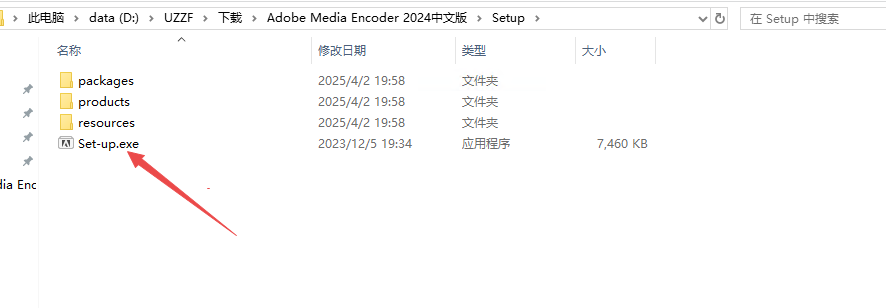
1、下载压缩包后打开setup程序
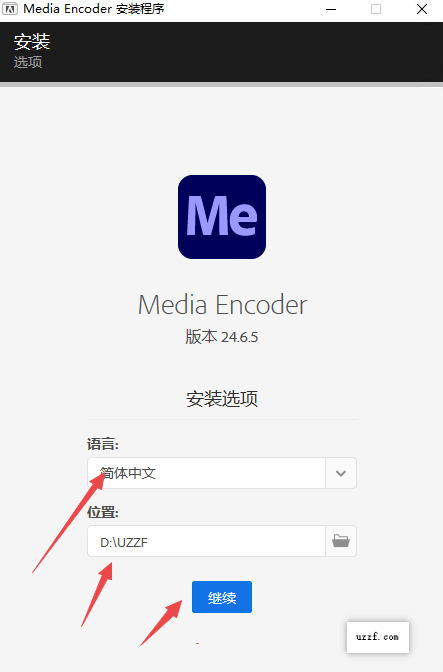
2、然后继续安装
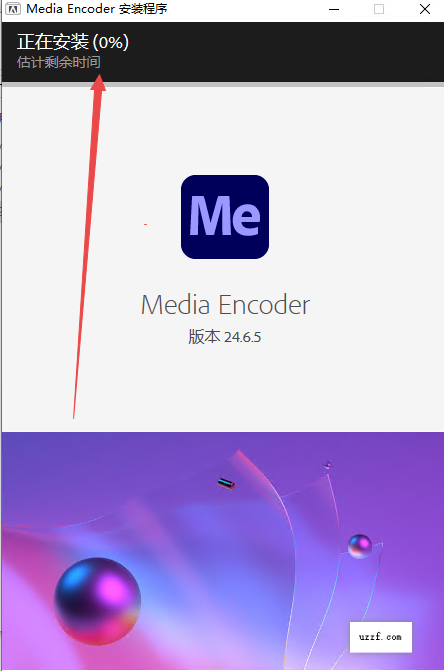
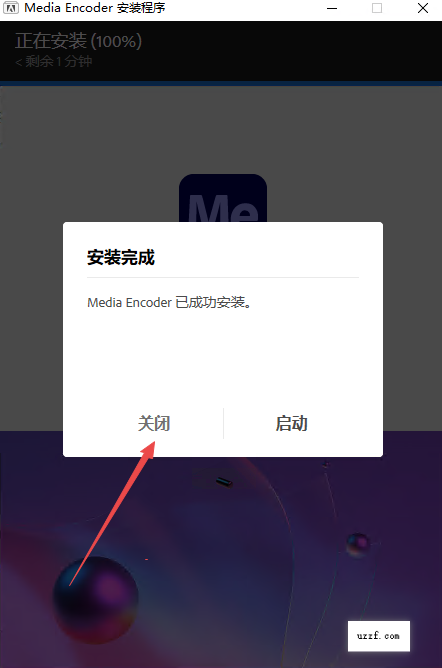
3、然后等待安装完成
4、安装完成点击关闭
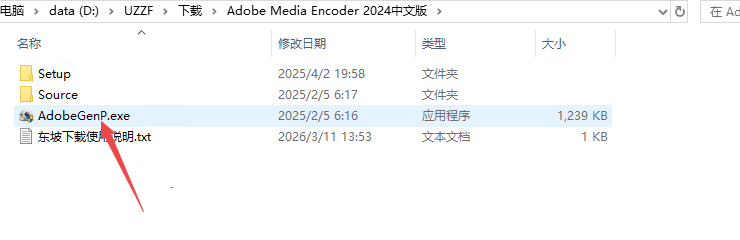
5、返回文件夹找到genp激活工具
6、通过点击path找到你软件的文件位置

7、点击search搜索可以激活的版本,然后点击patch开启激活
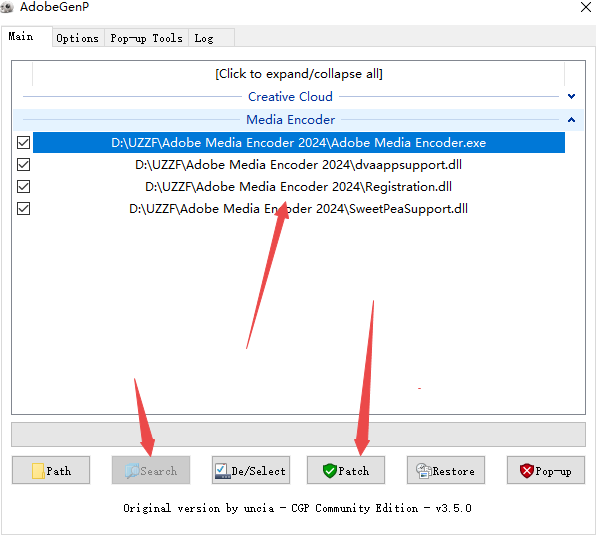
8、然后点击关闭激活工具直接打开软件即可使用

简单来说,几乎覆盖了你日常能用到的所有格式。
从最常用的 MP4(H.264/H.265)到专业影视级的 ProRes、DNxHD,再到网络流媒体专用的 HLS、DASH,它统统支持。
而且针对不同平台还有预设,比如直接选“YouTube 1080p”或者“Vimeo 4K”,参数自动匹配,省心。
更贴心的是,它内置了音频格式转换,比如把视频里的音轨单独抽出来存成 MP3 或 WAV,也是几秒钟的事。
只要你会用 Premiere,那这个软件基本不用重新学,因为界面逻辑完全一致。
重点是,它支持硬件加速,用 NVIDIA 显卡的朋友开启后,导出速度能提升好几倍。
不过要注意,破解版可能存在某些编码器无法调用的情况,但日常使用完全够用。
如果你经常做短视频或者长视频,这个工具能帮你节省大量等待时间。
说实话,这两个软件根本不是一个量级的。
| 对比项 | Adobe Media Encoder 2024 | 格式工厂 |
|---|---|---|
| 核心定位 | 专业视频编码、转码、队列管理 | 大众化格式转换工具 |
| 格式支持 | 几乎覆盖所有专业格式,支持预设 | 常见格式,但专业格式少 |
| 与剪辑软件集成 | 完美衔接 Premiere、AE | 无集成 |
| 批量处理 | 支持队列,多任务排队自动执行 | 支持,但稳定性一般 |
| 硬件加速 | 支持 GPU 加速,速度飞快 | 支持有限 |
| 适用人群 | 视频剪辑师、后期工作者 | 普通用户、偶尔转换视频的人 |
如果你只是偶尔把手机拍的视频转个格式,那格式工厂就足够了,免费又简单。
但如果你是做自媒体的,或者经常跟 Premiere 打交道,那 Media Encoder 绝对是效率神器,它可以直接把项目文件拖进来后台渲染,不耽误你继续做别的。
我用它批量转换过几十个视频,一晚上全搞定,第二天起来直接收成品。
所以我的建议是:**想要专业、高效,选 Media Encoder;只是随便用用,格式工厂也行。**
安装包下载后先解压,注意关闭杀毒软件,因为破解工具会被误报。
双击 Set-up.exe 开始安装,建议默认路径,避免后续激活出错。
安装完成后,不要急着打开软件,先把“激活工具”文件夹里的补丁复制到安装目录替换原文件。
注意:如果打开软件提示“无法验证订阅状态”,说明激活失败,需要重新运行激活工具,或者检查防火墙是否屏蔽了联网请求。
如果你是笔记本用户,记得在 NVIDIA 控制面板里把首选图形处理器设为独立显卡,这样导出速度更快。
如果你遇到导出时崩溃,多半是素材编码问题,可以先转成 ProRes 422 再操作。
另外,批量导出时建议设置自动关机,这样你睡觉时它自己干完活就关机,省电又省心。
优化技巧:在“队列”面板里,可以按住 Ctrl 键多选任务,然后右键设置“导出预设”,一次性应用所有设置。
温馨提示:如果软件打开后界面是英文,可以在首选项里切换语言,但破解版可能语言包不全,不影响使用。
如果遇到提示缺少 VCRUNTIME140.dll,去百度搜索“VC运行库”下载安装即可。
下面是快捷键表格,方便你快速操作:
| 快捷键 | 功能 |
|---|---|
| Ctrl + Q | 添加队列 |
| Ctrl + E | 导出当前项目 |
| Ctrl + Shift + E | 导出队列中的所有项目 |
| Ctrl + Alt + N | 新建项目 |
这些快捷键能让你操作更顺手,建议记下来。
1、我是做影视后期的,以前用 PR 自带的导出功能,经常卡死,后来改用 ME,稳定性好了很多,而且可以一边剪一边后台渲染,效率翻倍。
2、破解版偶尔会闪退,但重新打开就没事了,不影响大局。最赞的是支持硬件加速,我的 RTX 3060 显卡导出 4K 视频速度比之前快了三倍。
3、界面很专业,但新手可能有点懵,建议先看教程。不过我用了一天就上手了,逻辑很清晰。
4、批量转换格式真的方便,我一次性把 50 个视频转成 MP4,睡一觉起来全好了,没有出错。
5、唯一的缺点就是安装有点麻烦,需要替换文件,但按教程来基本没问题。
6、我 20 多岁,平时剪 Vlog,这个软件让我对视频质量有了新的认识,画质几乎无损。
7、我 40 多岁了,电脑操作不熟,但跟着教程一步步来,也成功装上了,现在给单位做培训视频都用它。
8、总体来说,**这个软件是视频工作者的得力助手,值得一试**。

安装过程其实很简单,但有几个关键点要注意。
首先,下载解压后,找到“安装说明.txt”看一下,里面写得很清楚。
然后,关闭杀毒软件和 Windows Defender 的实时防护,否则破解文件会被自动删除。
接着,运行 Setup.exe,选择安装路径,建议默认 C 盘。
安装完成后,打开“激活工具”文件夹,将 Patch.exe 复制到安装根目录,右键管理员身份运行。
点击“Patch”按钮,等待提示成功即可。
如果提示找不到文件,手动浏览到安装目录选择 ame.exe 就行。
最后,启动软件,如果正常进入界面,说明激活成功。
如果出现“许可证无效”的弹窗,说明激活失败,重新运行 Patch 一次。
另外,软件默认是英文,如果你想要中文界面,可以下载中文语言包,或者用汉化补丁替换。
但说实话,英文界面用多了也熟悉,功能就那些。
最后提醒:**不要联网更新,否则会失效**。
这是很多人最担心的问题。
首先,破解软件本身有风险,因为要绕过官方验证,所以杀毒软件报毒是正常的。
但只要是可靠的下载站,一般不会带恶意代码。
我这里分享的版本是经过测试的,我自己也在用,没有发现任何异常。
不过,为了安全起见,建议你在断网的情况下安装,安装完再把网络打开。
另外,建议使用一个独立的 Windows 账号,不要用管理员账号日常使用。
如果条件允许,最好在虚拟机里先跑一遍,确认没问题再装到主系统。
总之,**只要从正规站点下载,风险可控**。
如果你实在不放心,就去 Adobe 官网买个正版,也不贵,对学生还有折扣。
厂商名称:

央视影音pc版官方版
 媒体影音 / 86.8M / 2026-08-21下载
网易有道翻译电脑版
媒体影音 / 115.7M / 2026-08-24下载
迅雷影音PC版安装包
 媒体影音 / 145.6M / 2026-08-21下载
好哈视频转换压缩软件PC版
媒体影音 / 50.8M / 2026-08-21下载
DJ音乐盒电脑版
媒体影音 / 53.4M / 2026-08-24下载
金舟视频格式转换器
媒体影音 / 60.8M / 2026-08-24下载
好哈电脑录音软件
媒体影音 / 43.7M / 2026-08-21下载
好哈电脑录屏软件
媒体影音 / 38.4M / 2026-08-21下载
AQ录制电脑版
媒体影音 / 143.3M / 2026-08-24下载
爱拍电脑版
媒体影音 / 698KB / 2026-08-24下载




用户评论