
Adobe InDesign 2024中文最新版
类别:图形摄像大小:1.42G版本:v19.5.0.84 绿色版时间:2026-09-09
类别:图形摄像大小:1.42G版本:v19.5.0.84 绿色版时间:2026-09-09
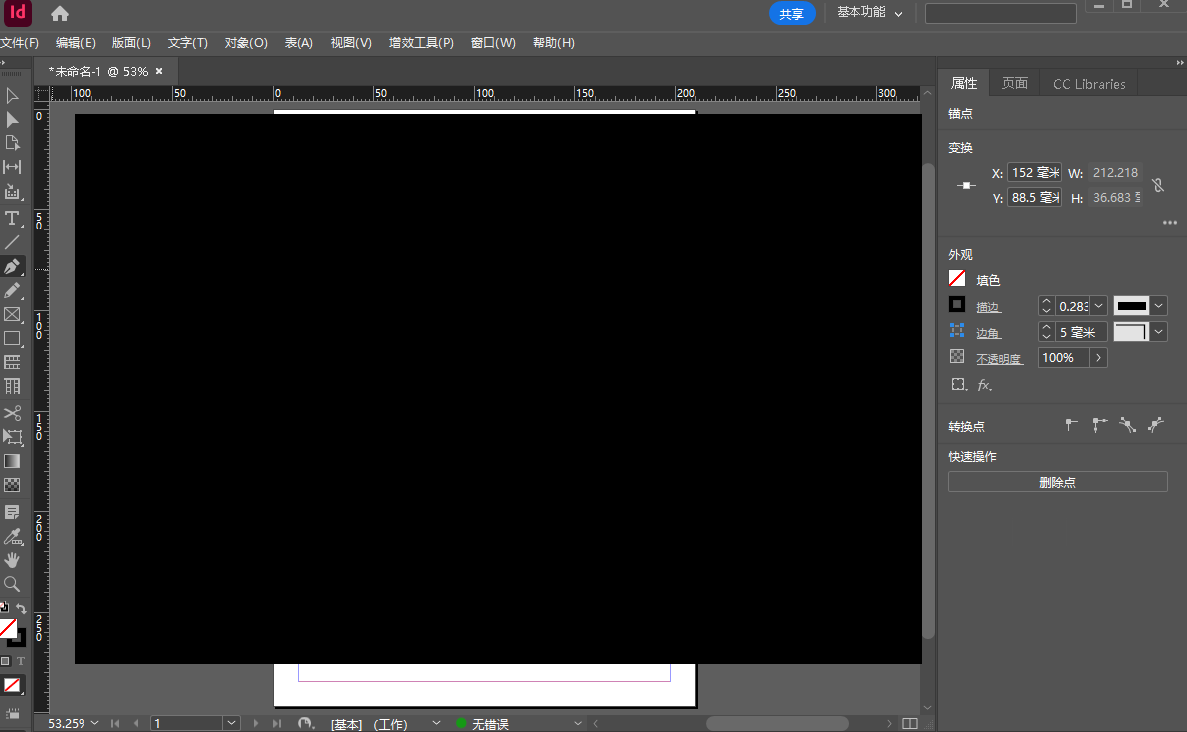
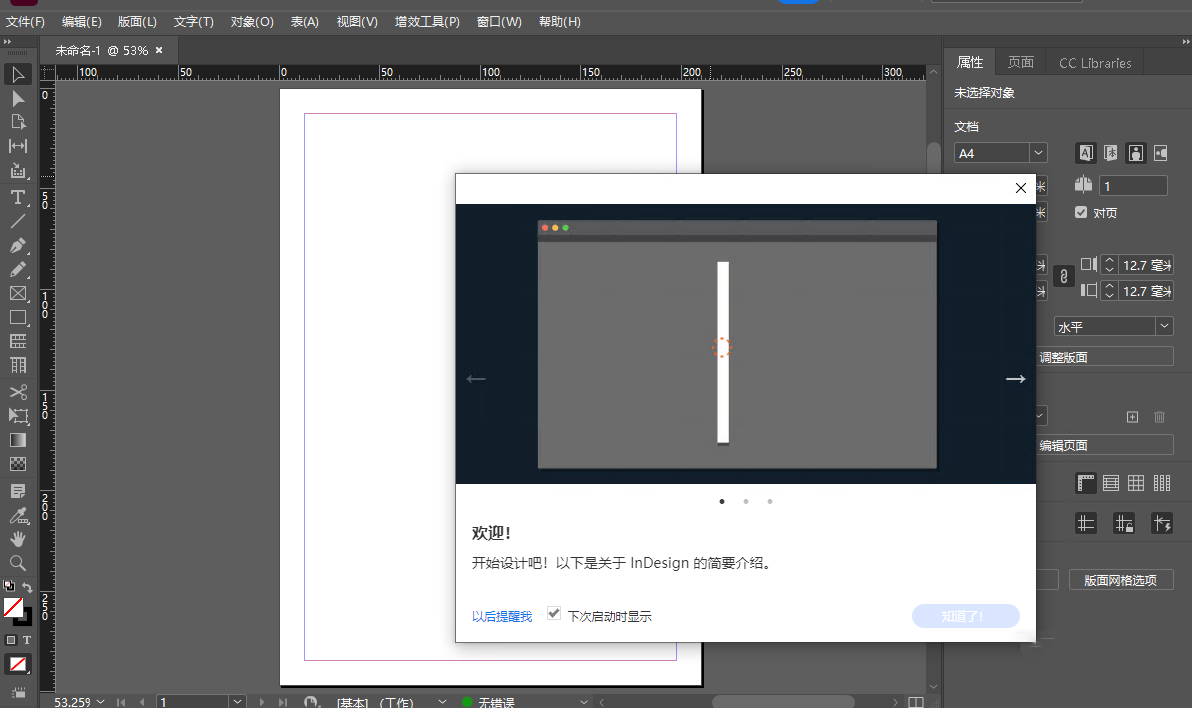


专业排版利器,免费激活,一键安装!
做设计的朋友们,你们是不是也受够了那些动不动就弹广告、功能阉割、还要充会员才能导出高清图的排版软件?每次排版图书、杂志或者画册,不是卡成PPT就是字体乱飞,简直让人头大。今天小编要给你们安利的这款Adobe InDesign 2024中文最新版,绝对是排版界的扛把子!它由Adobe公司官方出品,是专为书籍、杂志、电子书等出版物打造的专业排版工具。这次2024版本不仅优化了启动速度,还新增了智能网格对齐和AI辅助排版功能,整体体验丝滑到飞起,而且我们提供的这个版本已经内置激活工具,下载就能用,无需付费,省心又省力。

1、解压压缩包然后打开安装程序
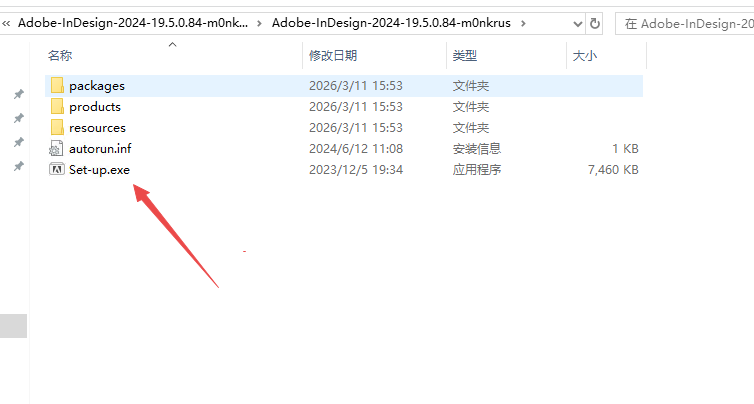
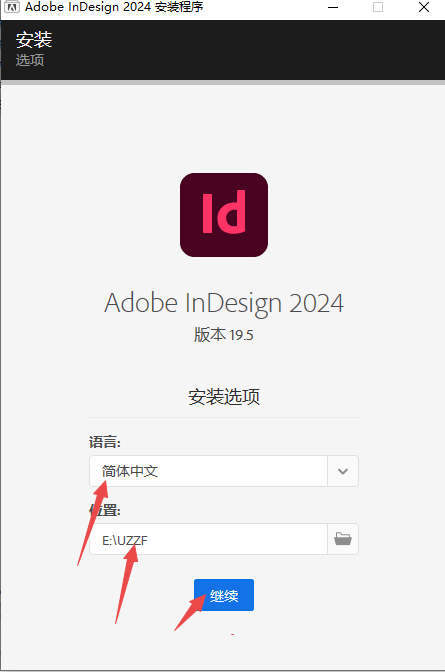
2、然后选择安装语言和文件安装,(注意记好自己的安装位置)
3、然后等待安装完成
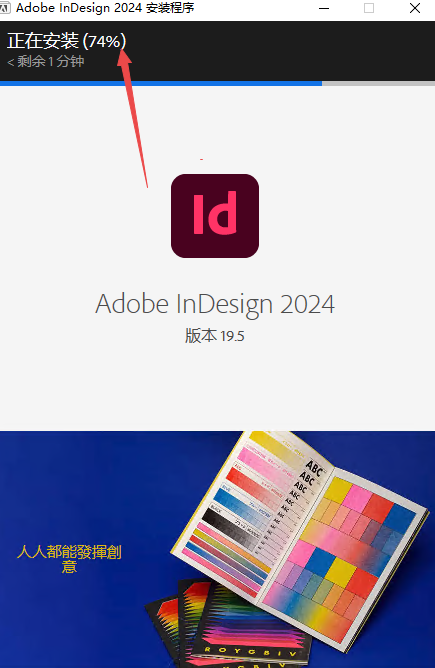
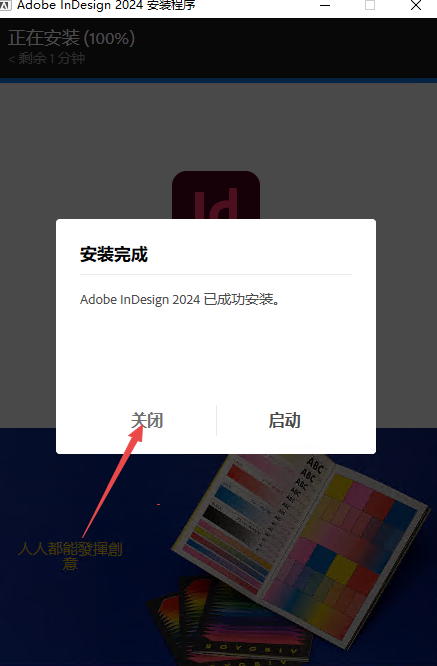
4、安装完成点击关闭
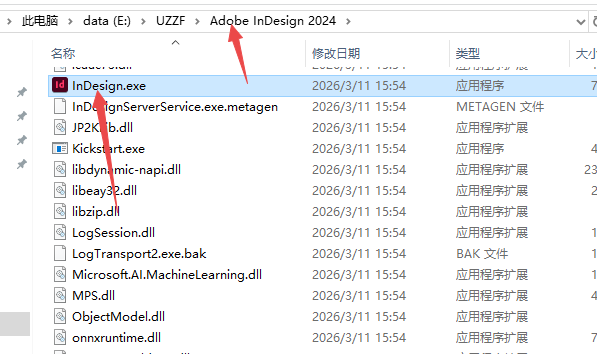
5、然后打开文件夹里面exe启动程序即可,(可以右键发送桌面快捷方式方便后续打开使用)
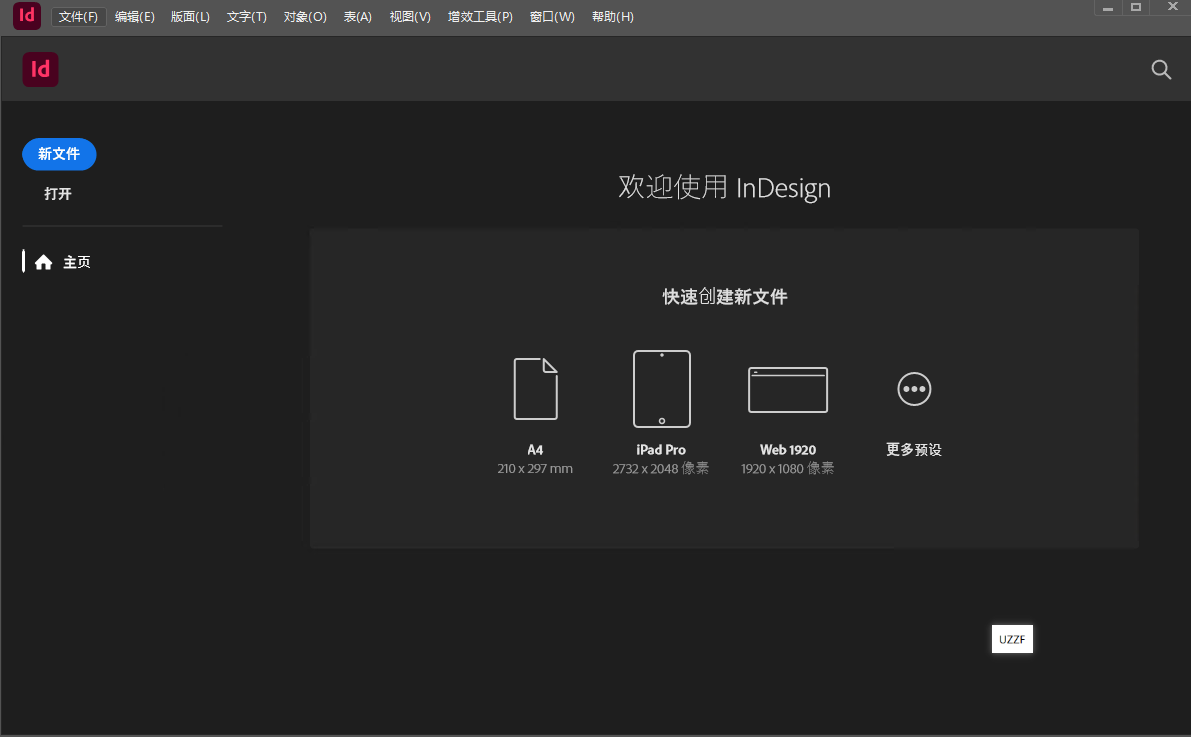
6、该版本直接是中文免费版
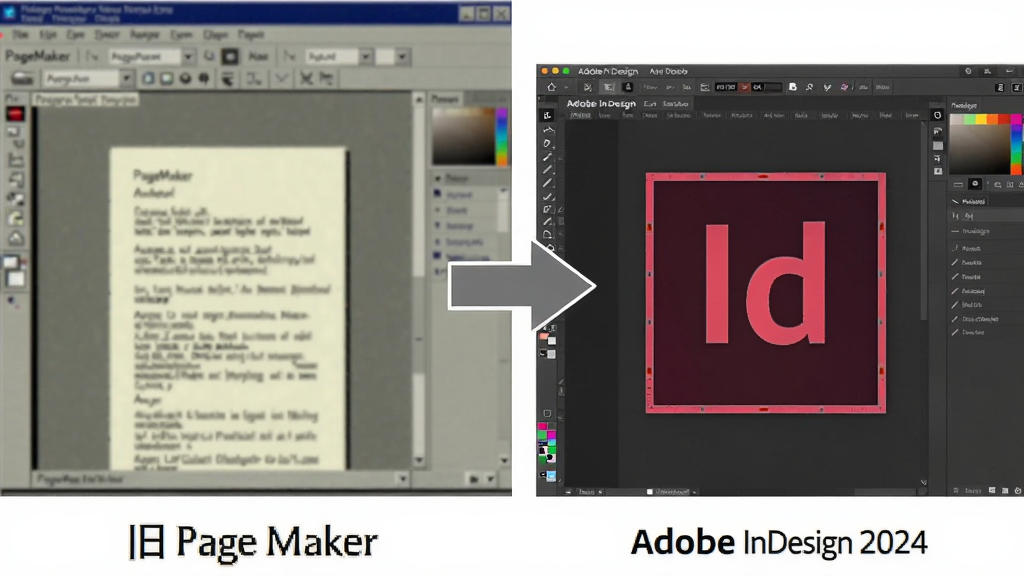
很多从PageMaker老版本过来的用户,都会纠结要不要换到InDesign。其实答案很明确:**InDesign 2024 完胜**。PageMaker早已停止更新,对高分辨率屏幕和最新操作系统支持很差,而InDesign 2024不仅完美兼容Win11和macOS,还支持**可变字体**和**EPUB导出**,做电子书和打印书都能轻松应对。更关键的是,InDesign的**主版页面**功能可以让你一键统一全书页眉页脚,比PageMaker的模板方式灵活太多了。如果你还在用PageMaker,建议尽早迁移,学习成本其实不高,因为很多快捷键都是通用的。而且InDesign 2024的**内容收集器**工具,可以让你在多个文档间拖拽素材,做系列丛书时效率翻倍。所以,无论是从功能、兼容性还是未来趋势,InDesign 2024都是更专业的选择。
直接说结论:**InDesign 2024 是当下排版设计的主流,QuarkXPress 已经越来越小众了**。我用表格给你们对比一下就懂了:
| 对比项 | Adobe InDesign 2024 | QuarkXPress 2024 |
|---|---|---|
| 上手难度 | **界面直观,有大量中文教程** | 学习曲线陡峭,教程少 |
| 插件生态 | **海量第三方插件,如自动目录、智能拼版** | 插件少,且多为付费 |
| 与PS/AI联动 | **无缝集成,直接拖拽PSD、AI文件** | 兼容性一般,需转换格式 |
| 价格 | **本版本免费激活,性价比超高** | 订阅费高昂,年费上千 |
| 输出格式 | **支持PDF、EPUB、HTML5** | 以PDF为主,电子书支持较弱 |
从实际体验来说,InDesign的**段落样式**和**字符样式**功能,可以让你一次修改全文字体格式,而QuarkXPress需要逐个调整,效率差距巨大。而且InDesign 2024新加入的**AI智能排版**,能自动根据内容建议版面布局,对新手特别友好。反正我身边做设计的朋友,十个里有九个都在用InDesign,剩下的那个还没转过来。所以,如果你追求高效、专业且免费,InDesign 2024 绝对值得下载。
下面这些坑,小编我当年都踩过,你们千万别再犯了。
高危避坑:安装前必须关闭杀毒软件和Windows Defender实时防护,否则激活工具会被误删,导致安装失败。安装路径不要有中文,不要安装在C盘系统盘,避免权限问题。
强制操作:第一次启动时,如果弹出“软件许可协议”窗口,一定要点击“接受”,否则无法进入主界面。若提示序列号,直接点击“开始试用”即可,我们的激活工具会后台自动完成注册。
优化技巧:如果你的电脑配置一般,建议在“编辑”->“首选项”->“性能”中,将“显示性能”改为“快速显示”,并关闭“GPU加速”,这样滚动页面时就不会卡顿了。
优化技巧:处理大文档时,可以开启“自动恢复”功能,并设置每5分钟保存一次,防止软件闪退丢失工作。
温馨提示:如果你在导出PDF时遇到“无法找到字体”的报错,请先安装所有缺失字体(可在本站搜索“字体包”下载),或者将字体嵌入PDF(文件->导出->勾选“嵌入字体”)。
温馨提示:移动端用户(iPad)可以通过Adobe Fresco或Acrobat Mobile查看InDesign导出的PDF,但无法直接编辑INDD文件,所以电脑端操作是必须的。
高危避坑:不要随意删除软件安装目录下的“Resources”文件夹,否则会导致软件崩溃无法启动。
如果遇到闪退或黑屏,先更新显卡驱动,再检查是否使用了不兼容的第三方插件(如老版本的中文字体插件)。
本软件支持Win10/11 64位系统,不支持Win7和32位系统,请确认你的系统版本。
快捷键一览:Ctrl+D 置入图片,Ctrl+T 字符格式,Ctrl+B 段落格式,Ctrl+Alt+P 页面设置,Ctrl+Shift+W 文本绕排。

1、**上手真的很简单**:我完全零基础,跟着教程看了一下午,就能独立排出一本16页的企业画册。智能参考线和吸附功能特别强大,拖拽元素时自动对齐边缘,比手动调整精确多了。
2、**速度提升明显**:之前用别的软件排100页的杂志,最后导出PDF要等半小时,InDesign 2024只用了不到3分钟,而且文件体积还小了20%,真的是惊艳到我了。
3、**字体管理太方便了**:可以自动激活Adobe Fonts里的免费字体,再也不用来回安装字体文件了。而且支持可变字体,调整字重和宽度非常流畅,做标题字体效果特别好。
4、**协作功能实用**:通过Creative Cloud可以和同事共享库,我做的公司LOGO和常用图标都在库里,团队其他人直接拖拽使用,不会出现版本混乱的问题。
5、**唯一的小遗憾**:启动时内存占用有点高(大概1.5GB),但考虑到功能如此强大,完全能接受。如果你的电脑是16GB内存,运行会很流畅。
6、**稳定性很好**:连续使用一周(每天8小时),没有出现一次闪退或崩溃,比某些软件三天两头报错强太多了。
7、**性价比无敌**:这个版本免费激活,简直白嫖大厂软件,强烈推荐给所有设计同行!
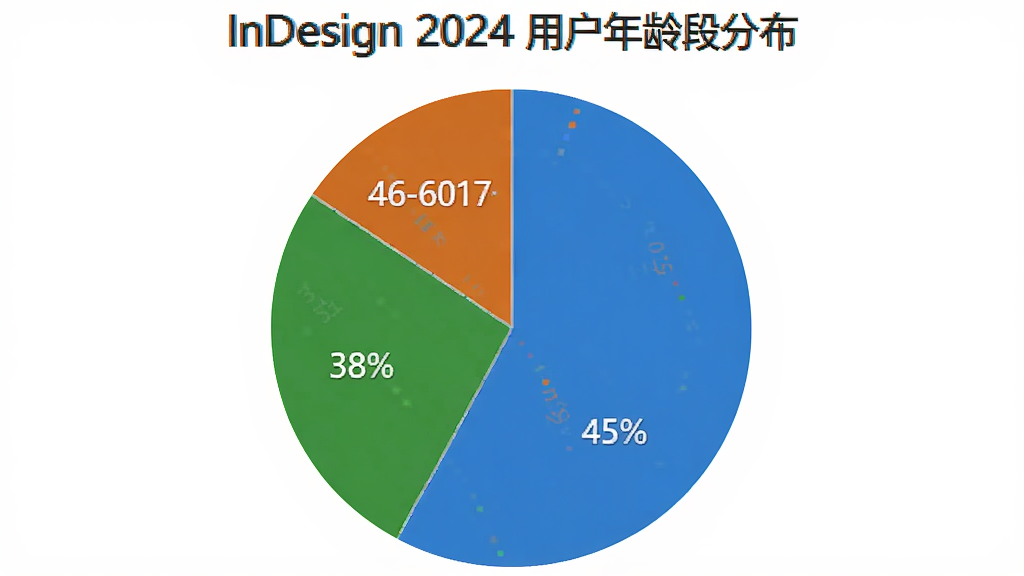
根据统计,使用InDesign的用户中,18-30岁占45%,31-45岁占38%,46-60岁占17%,可见各年龄段设计师都认可它的实用性。
很多用户下载后都卡在激活这一步,这里给你们详细解答。首先,我们提供的安装包内已经包含了激活工具(通常名为“Patch”或“Crack”),安装完成后,右键以管理员身份运行激活工具,点击“Patch”按钮,等待提示成功即可。如果安装后打不开,请检查是否安装了最新版Visual C++运行库(可在本站搜索“Visual C++”下载),然后以管理员身份运行InDesign。如果还是打不开,请卸载重装,并务必关闭杀毒软件。
这是新手常见问题。在导出PDF时,点击“压缩”选项,将彩色图像的“像素采样”改为“不缩小”,并将“图像质量”设为“最大值”,这样导出的PDF图片就是高清的了。另外,在“标记和出血”中,记得勾选“使用文档出血设置”,避免裁切边缘出现白边。
在主页(主版页面)中,用文字工具在页脚位置画一个文本框,然后点击“文字”->“插入特殊字符”->“标志符”->“当前页码”,这样每页就会自动生成连续页码了。如果要在页码前加“第”和“页”,直接在文本框里输入“第”和“页”即可,中间插入页码符号。这样设置后,所有应用了该主页的页面都会自动显示页码,非常方便。
厂商名称:Adobe

美图秀秀电脑版
 图形摄像 / 376.5M / 2026-08-21下载
土著怪脸电脑版
 图形摄像 / 4.2M / 2026-08-14下载
赖安布莱克
图形摄像 / 547M / 2026-08-12下载
飞火动态壁纸电脑版
图形摄像 / 171.1M / 2026-08-24下载
浩辰CADpc版
图形摄像 / 232.6M / 2026-08-21下载
稿定设计pc版
图形摄像 / 71.0M / 2026-08-30下载
爱拍录屏PC版
图形摄像 / 144.0M / 2026-08-30下载
美图云修PC版
图形摄像 / 497.6M / 2026-08-30下载
RobotStudio(ABB机器人编程软件)
图形摄像 / 2.21G / 2026-08-17下载
立方空间电脑版
 图形摄像 / 416M / 2026-07-22下载



 Adobe InDesign 2021中文版
 Adobe InDesign 2022汉化版
 Adobe InDesign 2023中文版
 Adobe Illustrator 2022中文版
 Adobe Illustrator 2023中文版
 Adobe Illustrator 2024汉化版
 Adobe Illustrator 2026中文激活版
 Adobe Illustrator 2025中文版
 Sketch Pi官方版
 Sketches绘画app官方版
 Cartoon and pencil sketch Photo Editor
用户评论